今回は「Discordを使ってみたいけど何から始めればいいか分からない・・・」
と思うそんなあなたにアカウントの新規作成方法を画像付きで解説したいと思います!
それぞれスマホとPCのアプリ版について分けて解説するので自分に合った解説をご覧ください!
実際にやってみましたが、どれも5分もかからずに終わりました。
Web版のアカウントの新規作成の解説は以下の記事にまとめてありますのでよければ下記からご覧ください!
-

-
【2026最新版】Web版!アカウントの新規作成方法を簡単解説!(スマホ/PC)
スマホアプリ版
初めにスマホアプリ版を解説します!
スマホアプリ版は以下からインストールできますのでまだ入れてない方は是非ご活用ください!
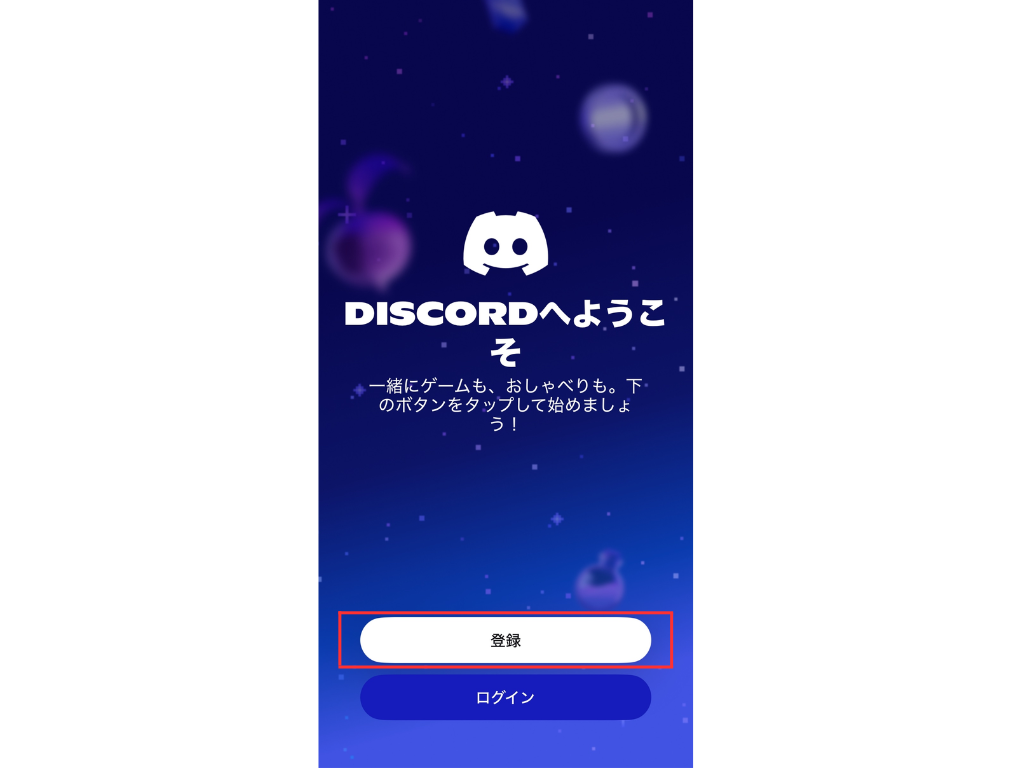
「登録」をタップ
アプリをインストール後
新規アカウントを作成する際は「登録」をタップ
(アカウントをすでに持っている方は「ログイン」をタップ)
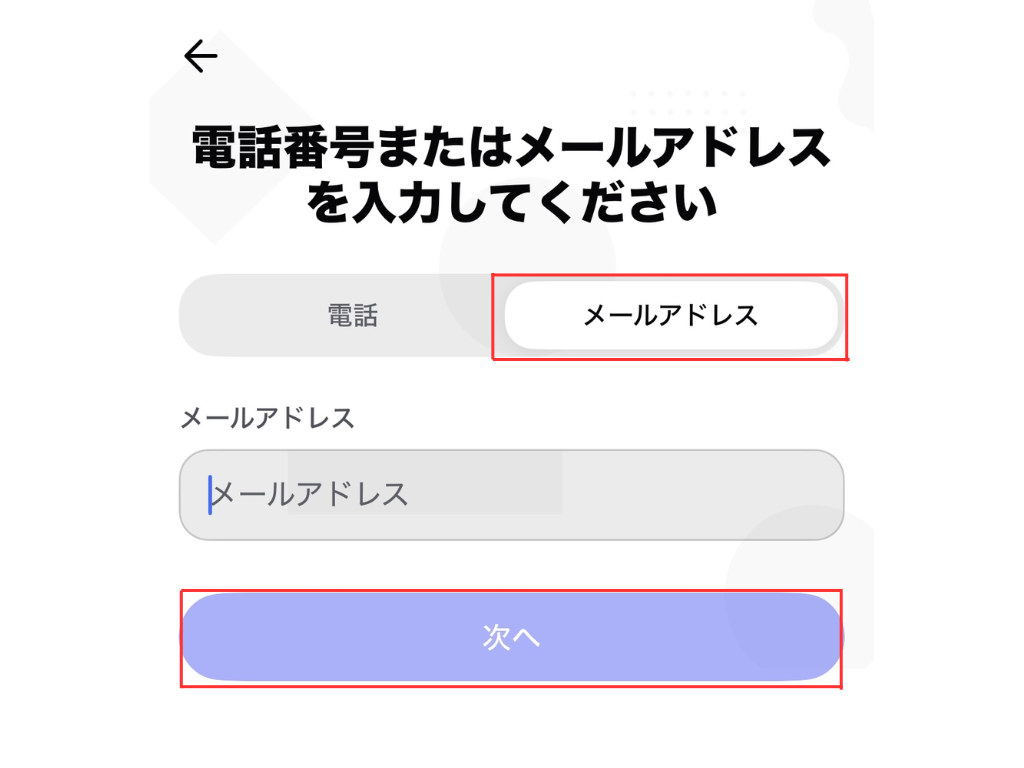
メールアドレスを入力して次へ
「メールアドレス」を入力して「次へ」
電話番号認証もありますが、どちらにしろメールアドレス認証が必要となるため
「メールアドレス」をお勧めします。
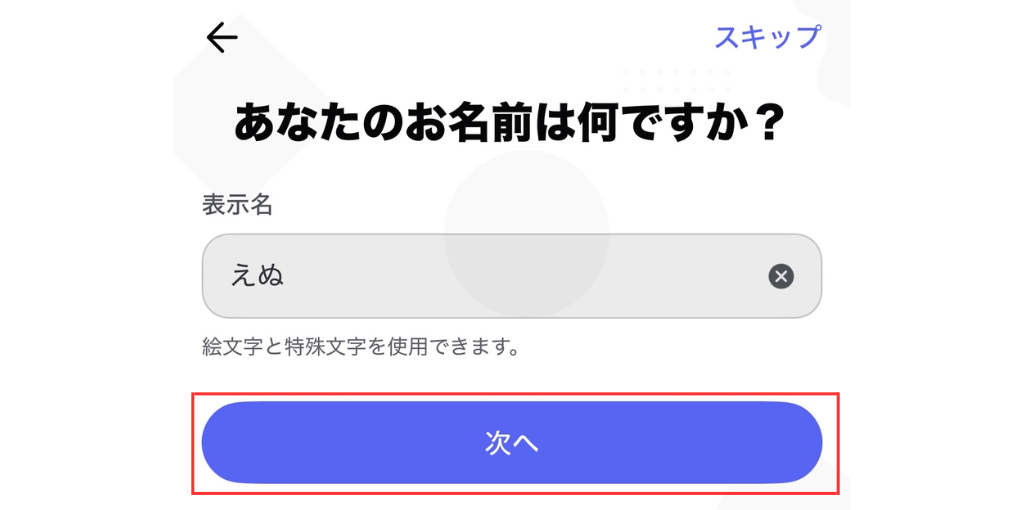
表示名を記入して次へ
表示名を記入して「次へ」
後で変えれるので何でも構いません!
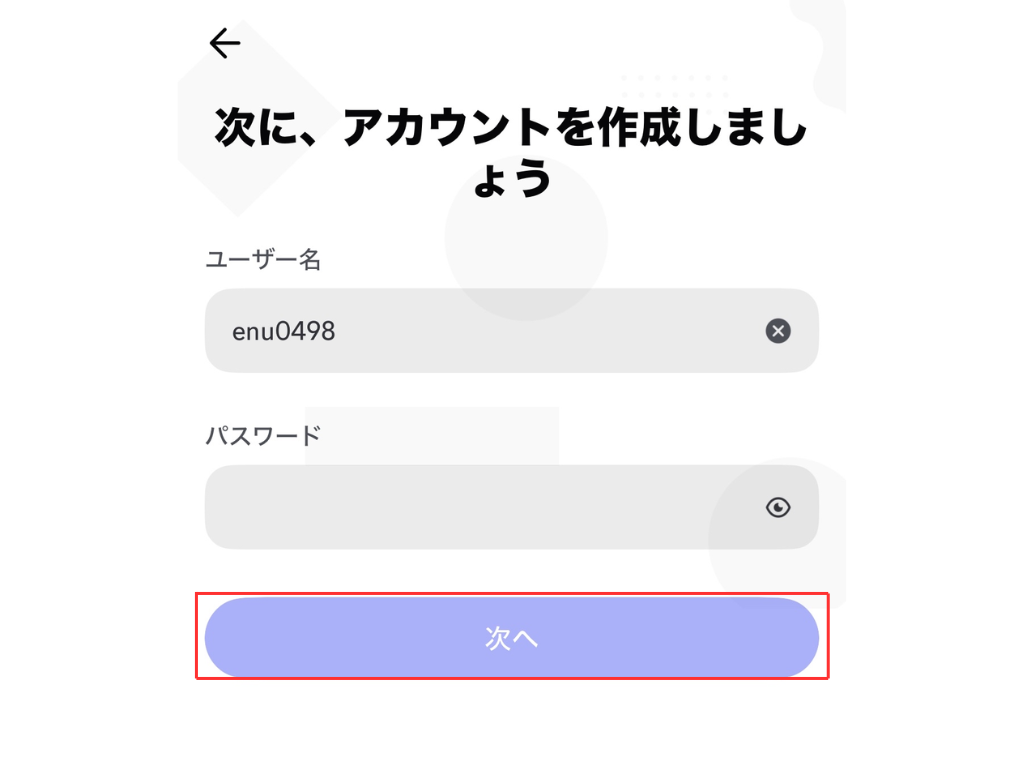
パスワードを記入して次へ
パスワードを記入して「次へ」
ユーザー名は表示名から自動で入力されます。(いつでも変更可能です)
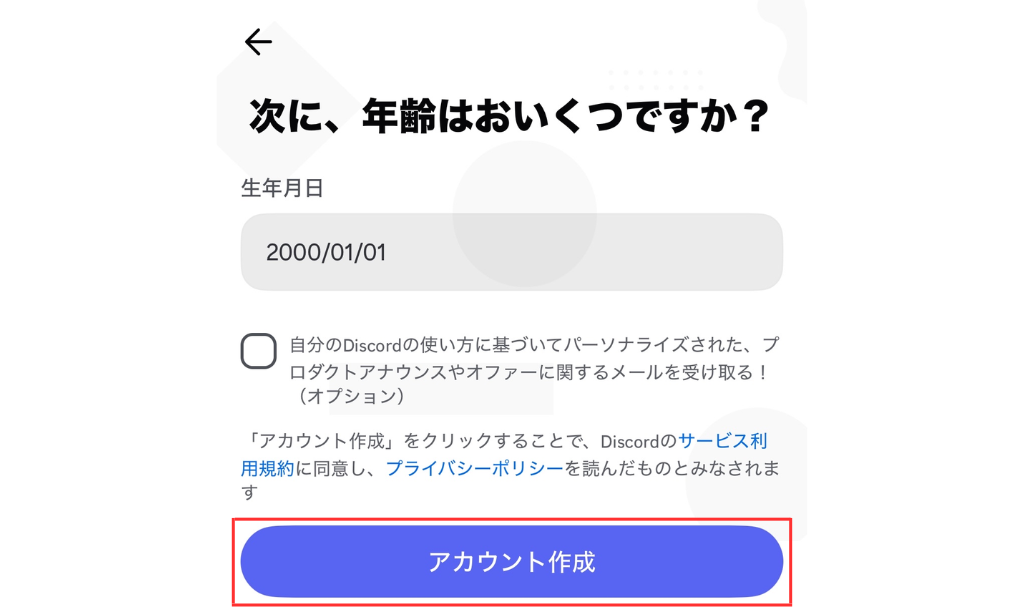
年齢を記入してアカウント作成
「生年月日」を入力
Discordは13歳未満は利用できず、年齢制限のあるチャンネルは18歳未満は利用できません。
年齢を後で変更するのは面倒くさい手続きをしないといけないため、正しい年齢を入力することをお勧めします。
メールの受け取りはどちらでも構いません。
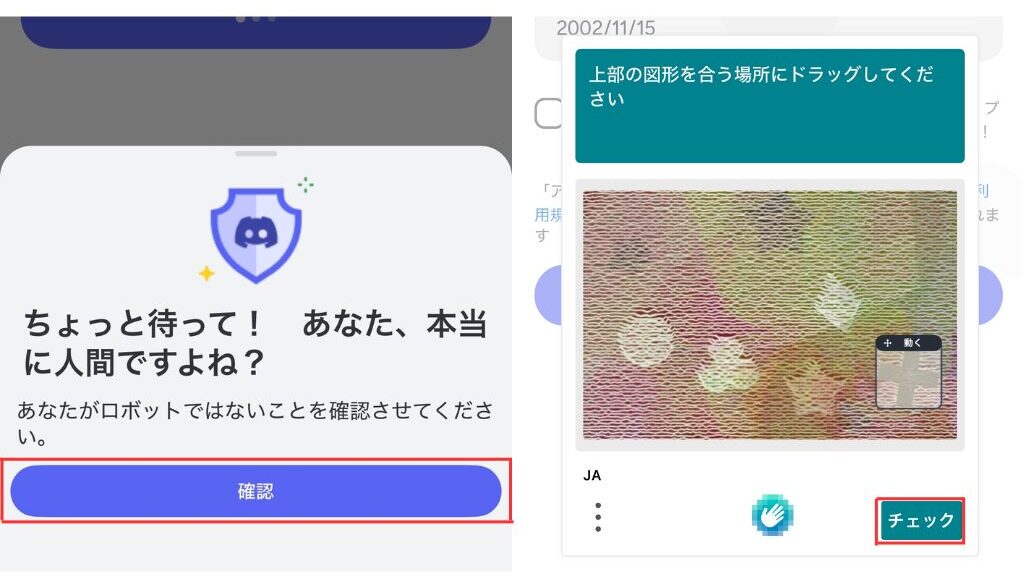
ロボットでないことを確認
「確認」を押して簡単なクイズ(?)に答えて「チェック」をタップ
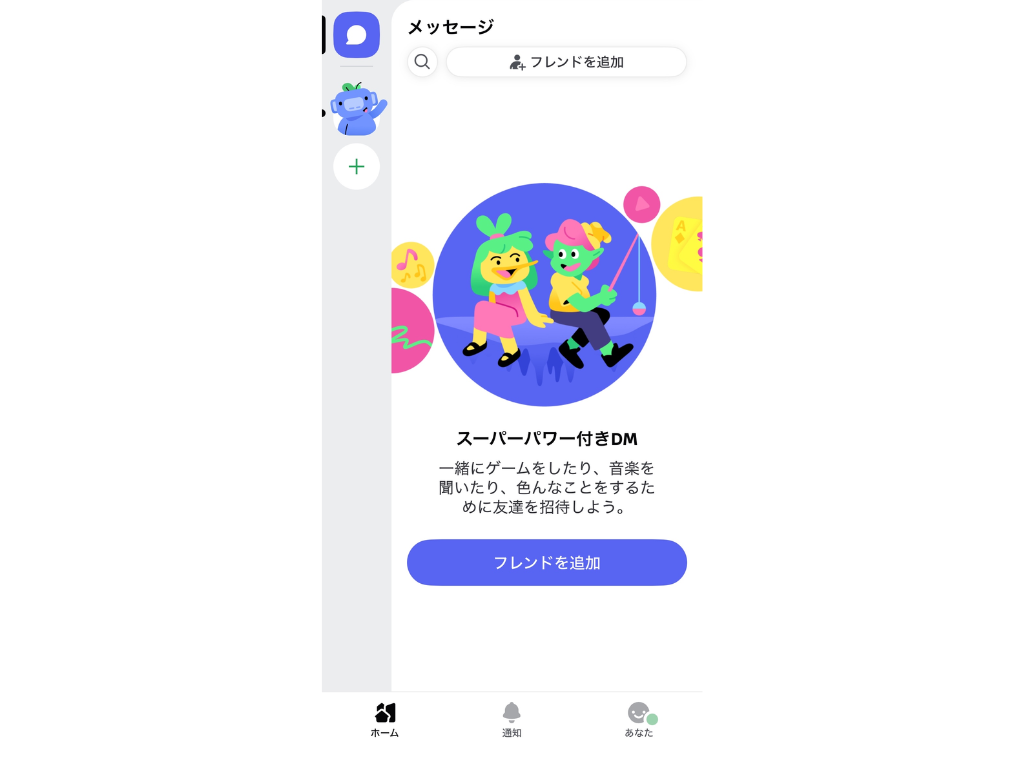
仮設定完了!
このような画面になればひとまずDiscord側での作業は完了です!
メールアドレスを確認して、本登録完了!
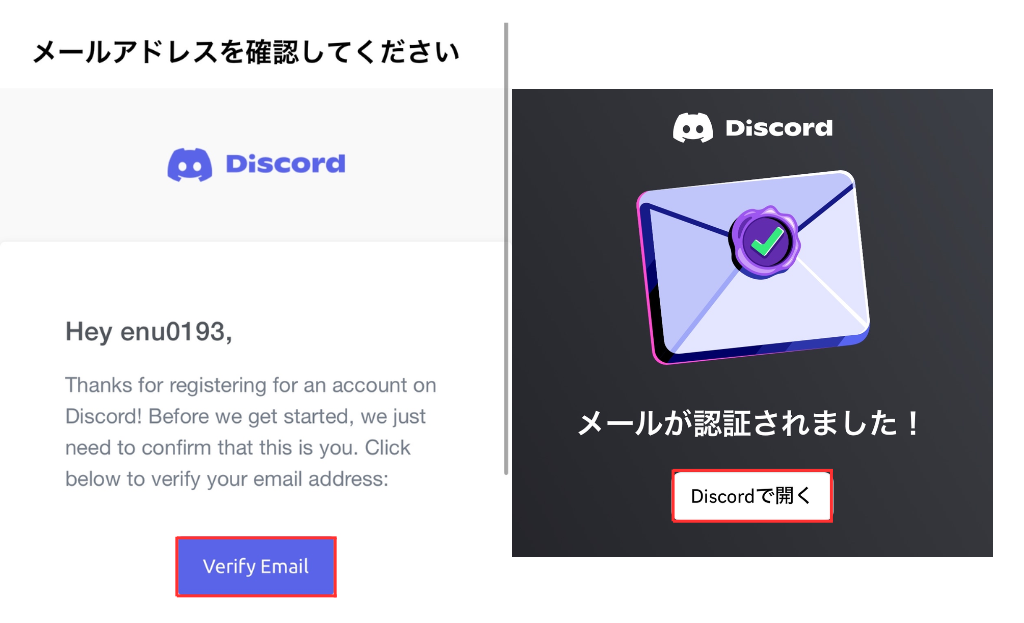
自身で登録したメールアドレスに下記のようなメールが届いているので「Verify Email」をタップ
その後、右のような画面に飛ぶため「Discordで開く」をタップします。
これでアカウント作成完了です!
PCアプリ版
次にPCアプリ版を解説します!
PCアプリ版は以下からインストールできますのでまだ入れてない方は是非ご活用ください!
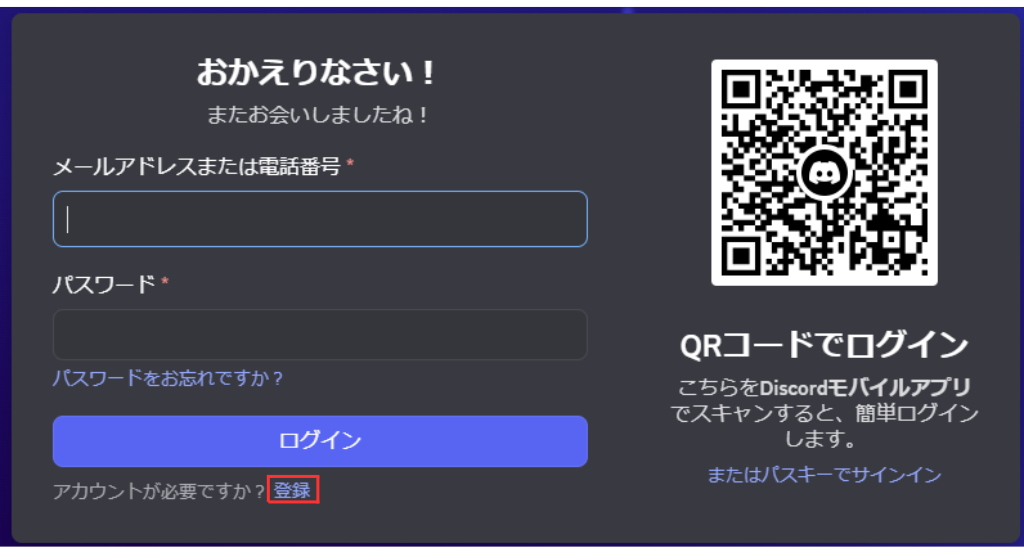
「登録」をタップ
新規アカウントを作成する際は下にある小さな「登録」をタップ
(アカウントをすでに持っている方は「ログイン」をタップ)
(スマホでログイン済みの方はQRコード読み取りが便利です!)
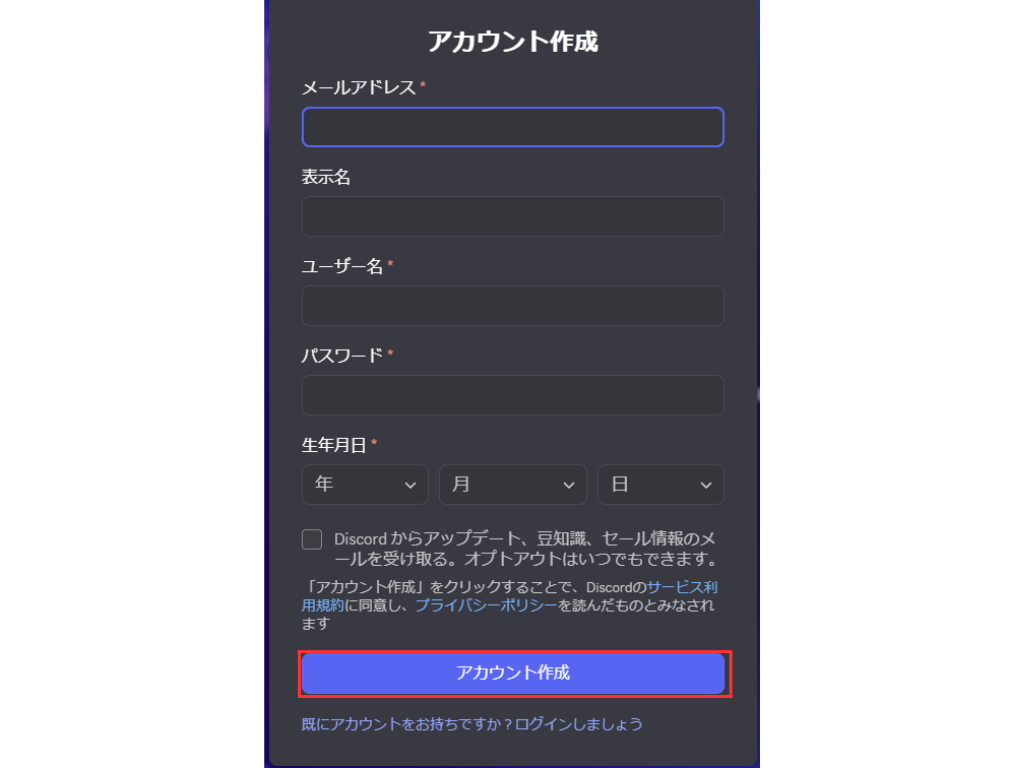
「メールアドレス」「表示名」「ユーザー名」「パスワード」「生年月日」を入力
「メールアドレス」「表示名」「ユーザー名」「パスワード」「生年月日」を入力して
「アカウント作成」をタップ
メールの受け取りはどちらでも構いません。
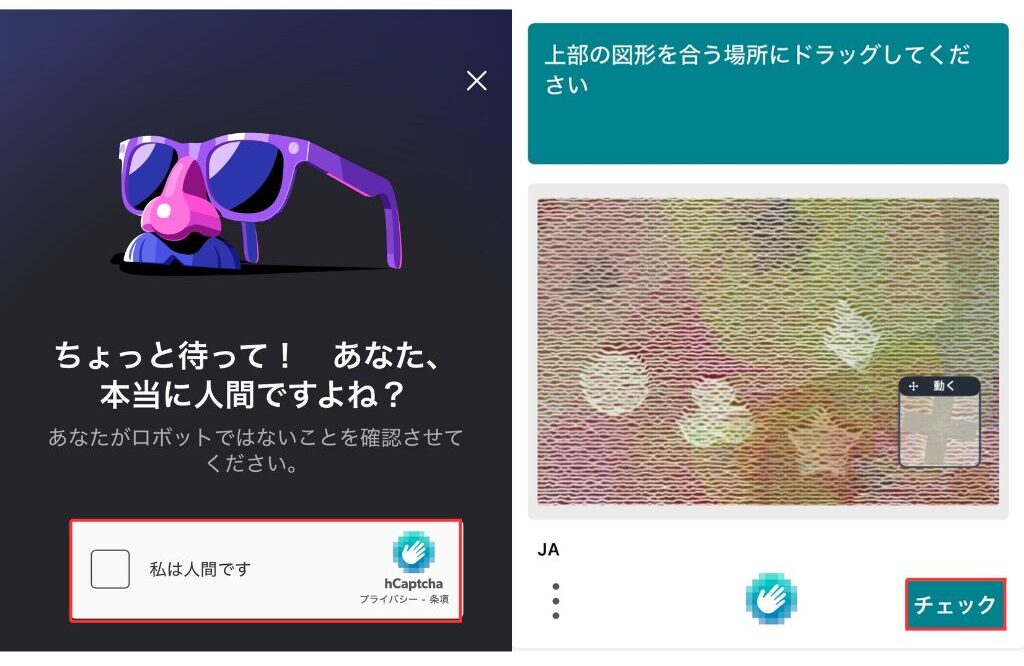
ロボットでないことを確認
ロボットでないことを確認
「私は人間です」にチェックを押して簡単なクイズ(?)に答えて「チェック」をタップ
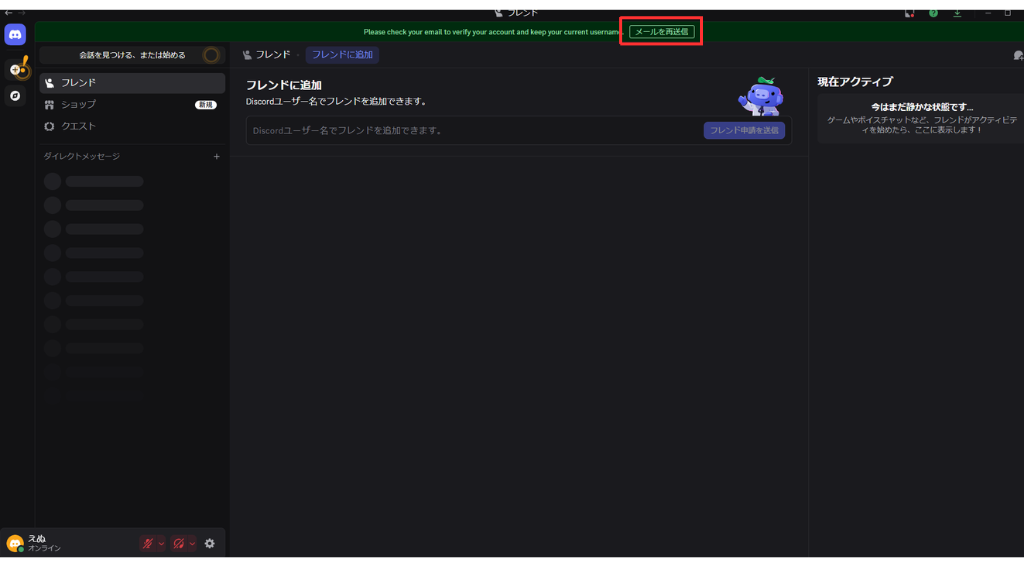
仮設定完了!
このような画面になればひとまずDiscord側での作業は完了です!
※次にメールを確認する作業がありますが、メールが届いていない場合「メールを再送信」をタップしてください。
メールアドレスを確認して、本登録完了!
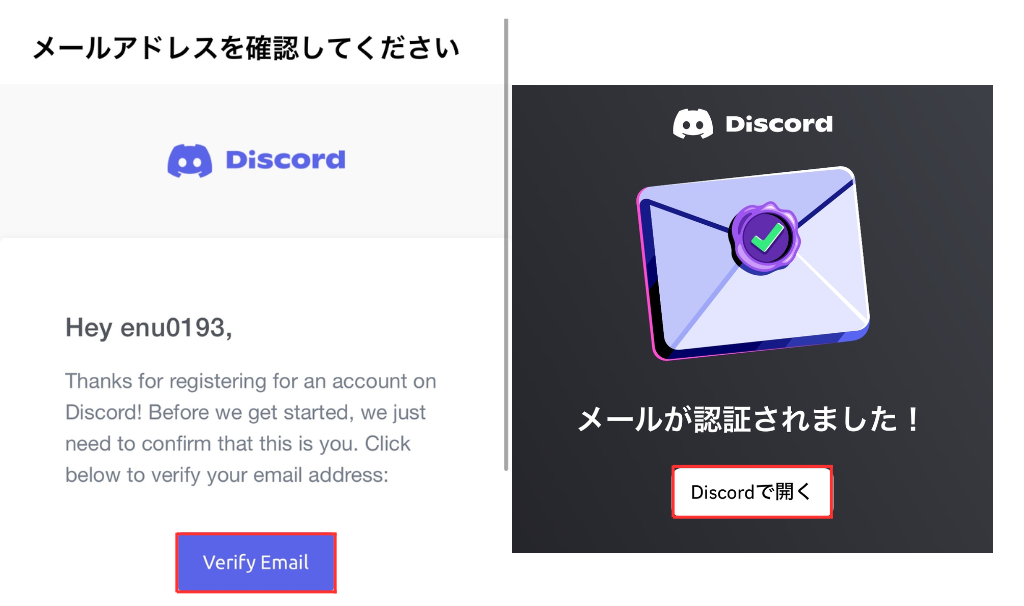
自身で登録したメールアドレスに下記のようなメールが届いているので「Verify Email」をタップ
その後、右のような画面に飛ぶため「Discordで開く」をタップします。
これでアカウント作成完了です!
これで以上となります!
良いDiscordライフをお過ごしください~