「鍵垢って聞いたことはあるけど、よく知らない」
今回はそんな疑問に答えるべく、Xの鍵垢の機能について解説していきます!
また、実際に鍵垢の設定方法もスマホ版とPC版の両方で解説していきます!
鍵垢って何?
鍵垢とは自分の投稿がフォロワーにしか見れなくなるアカウントのことです。
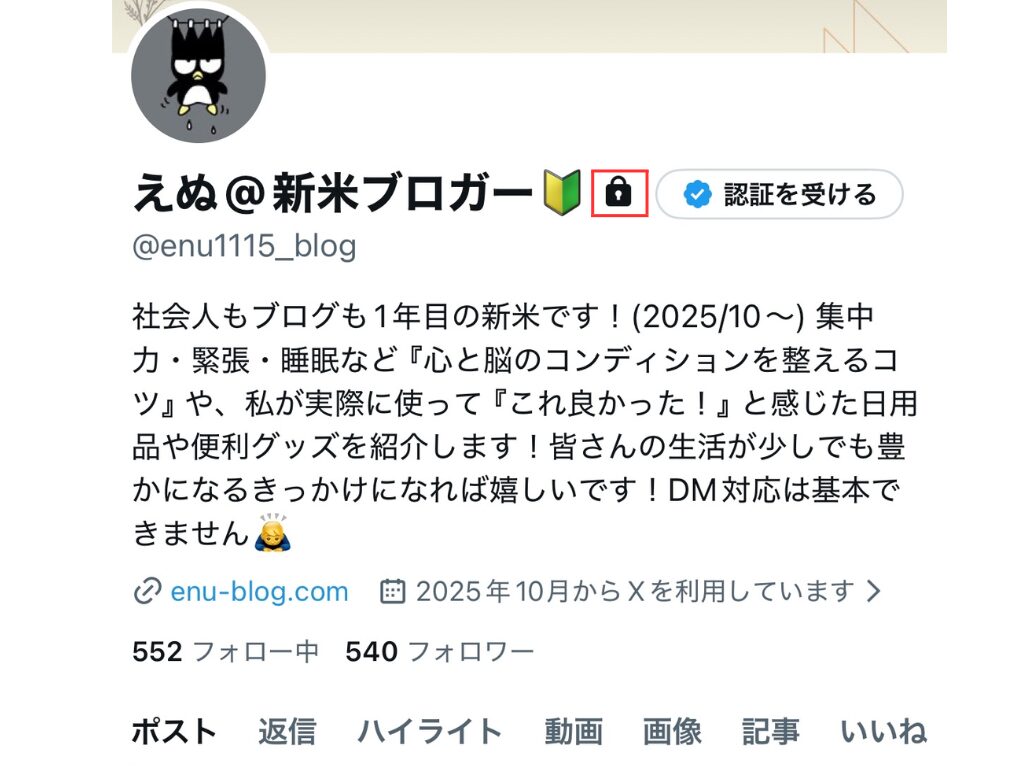
正式には非公開アカウントと呼ぶのですが、下記写真のように名前の横に鍵がつくことから「鍵垢」と呼ぶ人が多いです。
また、鍵垢にした場合に公開アカウントと変わることを簡単にまとめました。
| 公開アカウント | 鍵垢(非公開アカウント) | |
| ①投稿の閲覧 | 誰でも閲覧可能 | フォロワーのみ閲覧可能 |
| ②フォローの承認制 | なし(だれでも自由にフォロー可能) | 自分が承認しないとフォローされない |
| ③リポスト | 誰でも出来る | 自分以外できない |
| ④検索でポストが表示されるか | 表示される | フォロワーのみ表示される |
| ⑤ダイレクトメッセージ | できる | できる |
| ⑥フォロワー外の人への通知 | 行く | 行かない |

一部の人にしか投稿を見られたくないといった方におすすめの機能ってことだね。
以下よりそれぞれについて簡単に解説していきます。
投稿の閲覧ができない
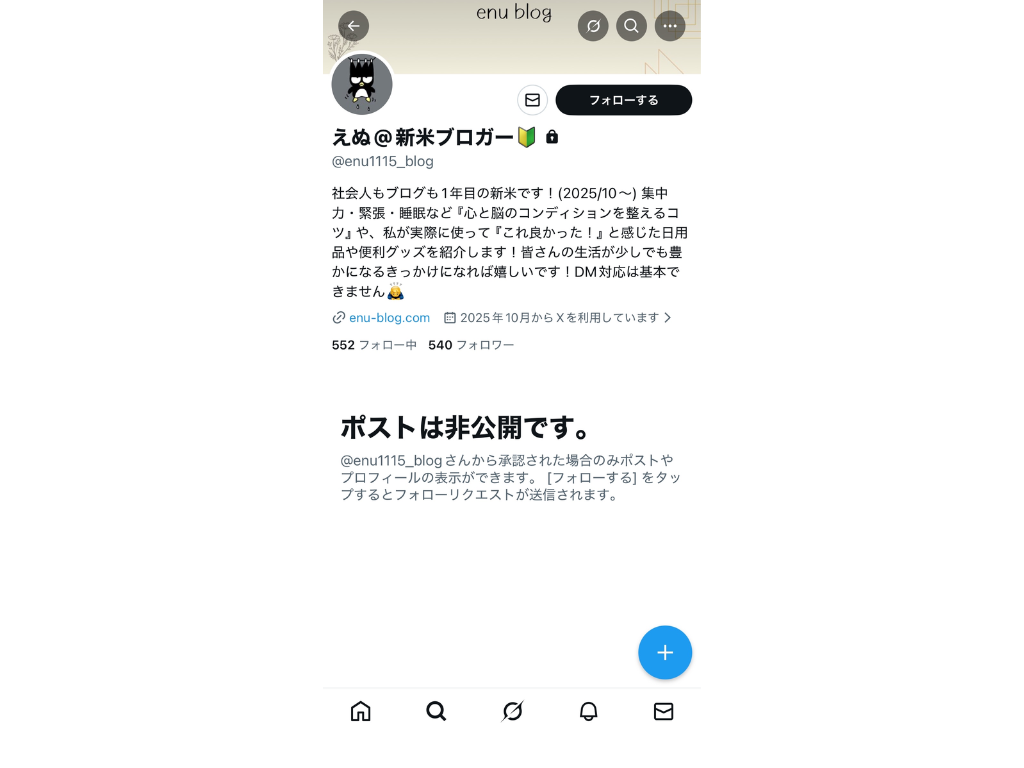
このように鍵垢の投稿はフォロワーでないと見れないようになっています。
また、その人と繋がっているアカウント(フォロー中、フォロワー)も閲覧できません。
フォローが承認制になる
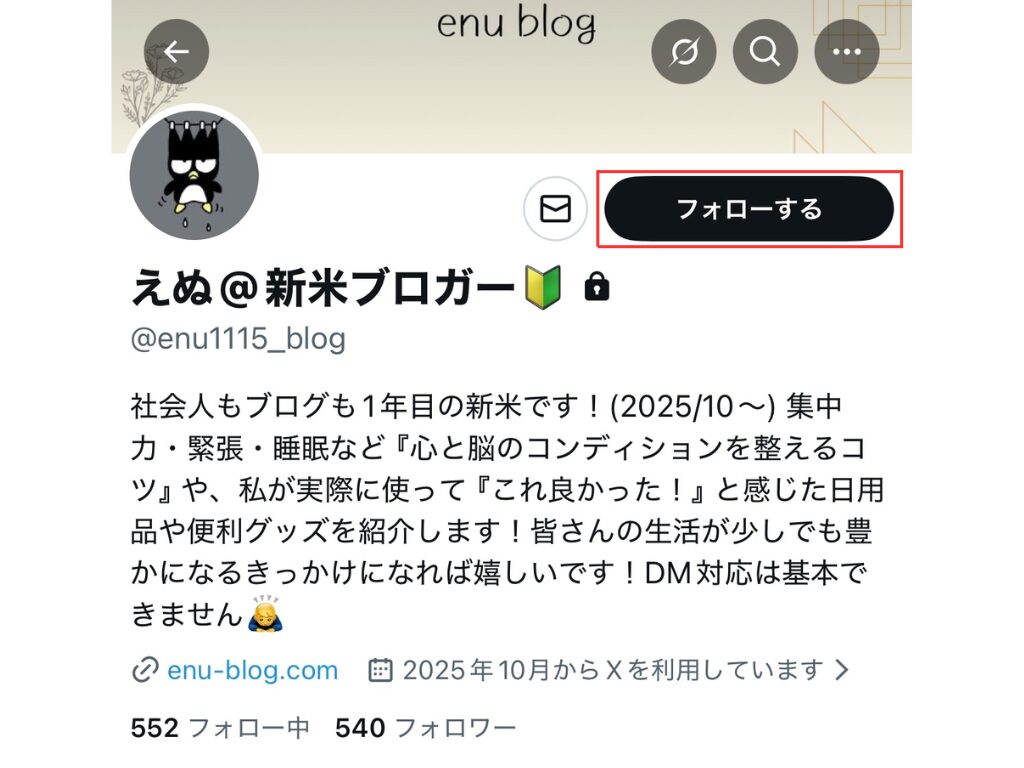
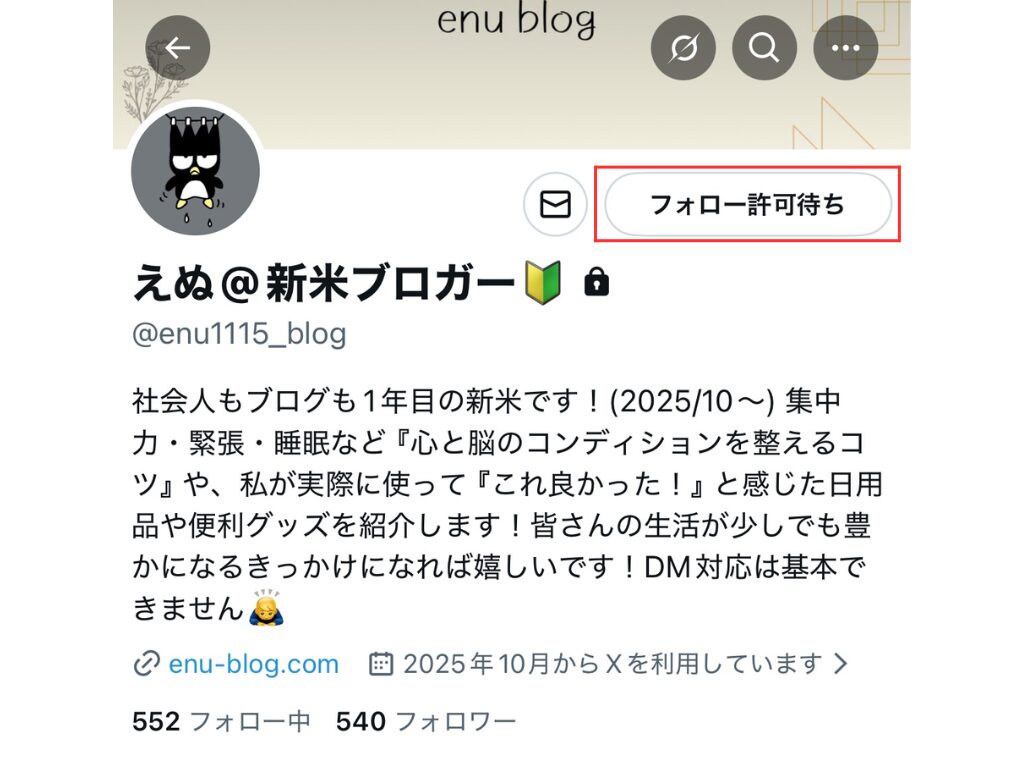
鍵垢ではフォローボタンを押しても公開アカウントとは違ってすぐにフォローにはなりません。
「フォローする」を押すと以下の写真のように
「フォロー許可待ち」という画面に変わります。
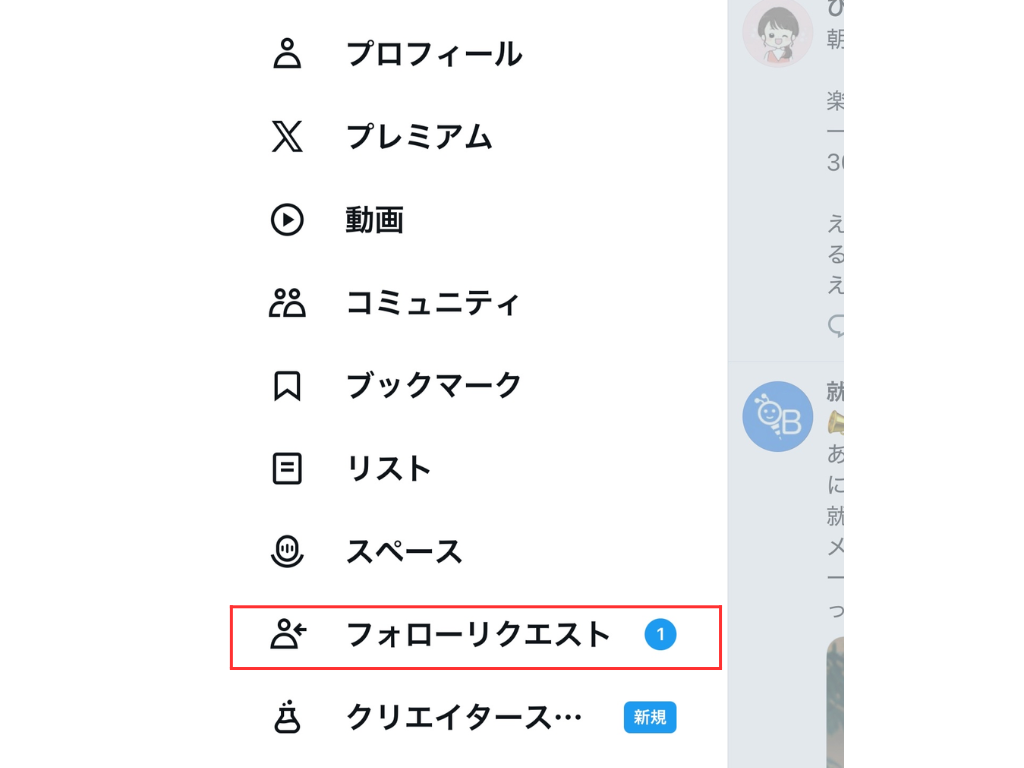
それを受け取った側で見てみると
「フォローリクエスト」の欄に通知が来ます。
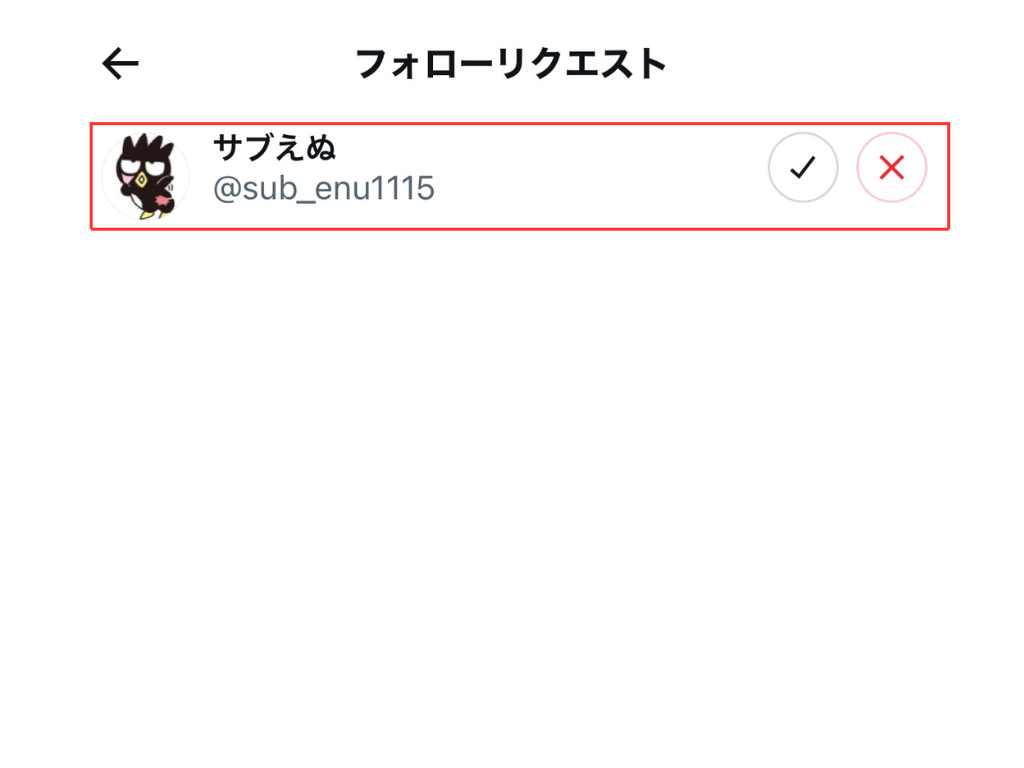
タップすると、以下の写真のようにフォロー許可をしてきたアカウントが出てくるため、
許可するなら✔を、許可しないなら✖を押しましょう。
リポストができなくなる
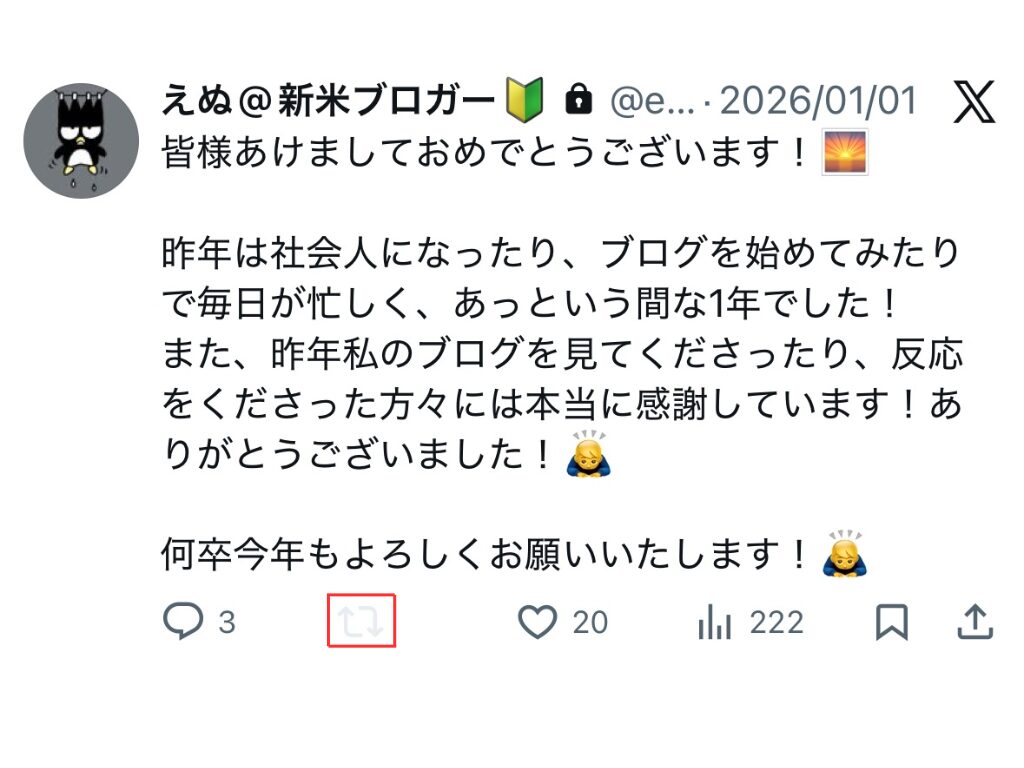
フォロワーであろうと鍵垢の投稿は
リポストの場所のみ白みがかかって使うことが出来ません。
アカウントの持ち主は今まで通り使うことが出来るのでご安心ください。
検索でポストが表示されない
検索してもポストが表示されなくなります。鍵垢である限りはフォロワーでないと投稿は完全に見えなくなってしまいます。
逆にフォロワーであれば検索すると鍵垢の投稿でも表示されるようになっています。
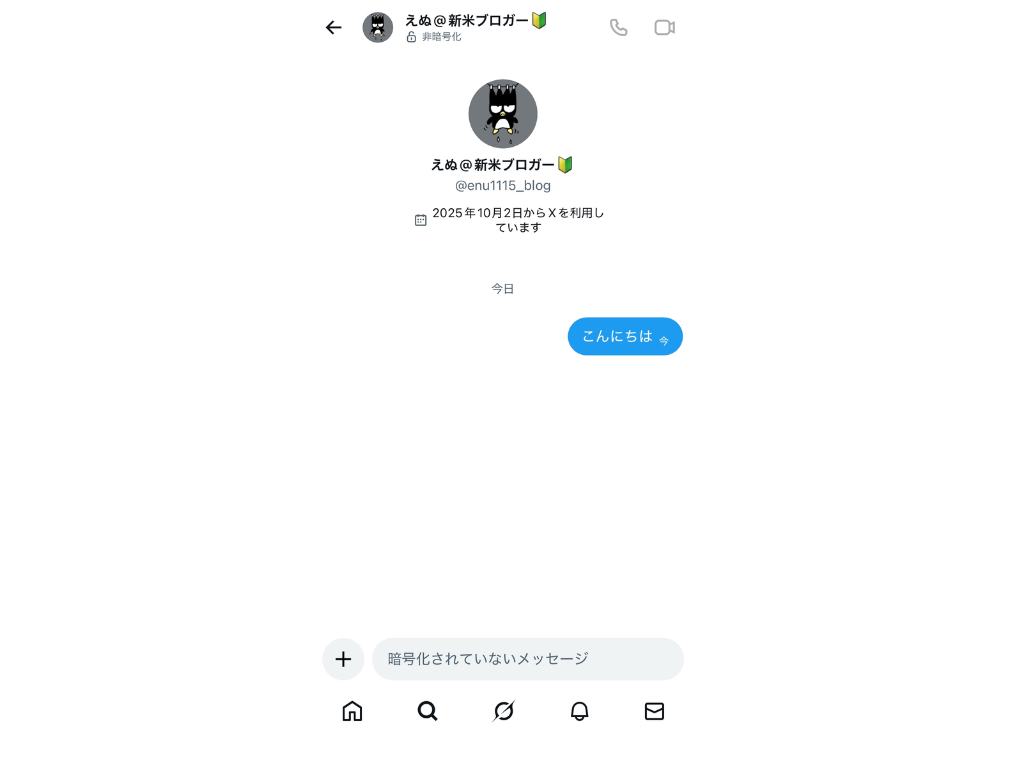
ダイレクトメッセージは送れる
ダイレクトメッセージは鍵垢であっても送ることが可能です。
ダイレクトメッセージには個別で設定があるので、制限したい方は各々設定から行いましょう。
フォロワー外の人への通知がいかない
鍵垢からフォロワーではない人の投稿をいいね、リプ、リポストしても
本人に通知は行かない仕様になっています。
また、リプやリポストをしてもフォロワーでない限り相手に内容は見られません。
スマホ版の設定方法
続いてスマホ版で鍵垢にする場合の設定を解説します。
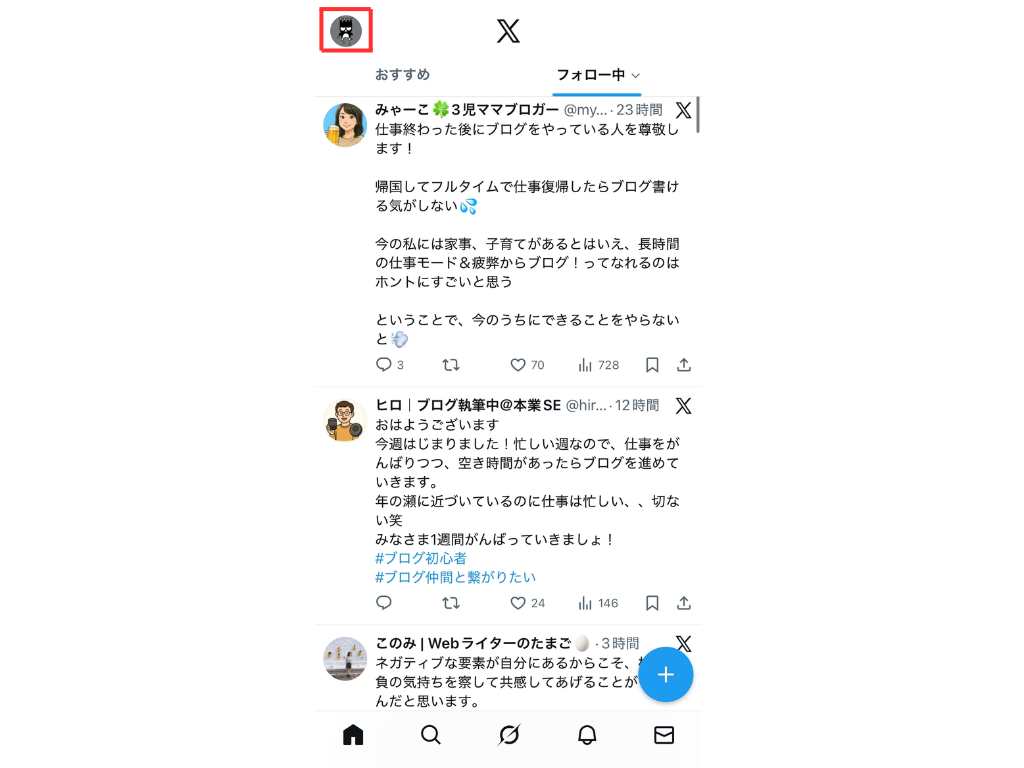
左上の自分のアイコンをタップ
左上の自分のアイコンをタップ
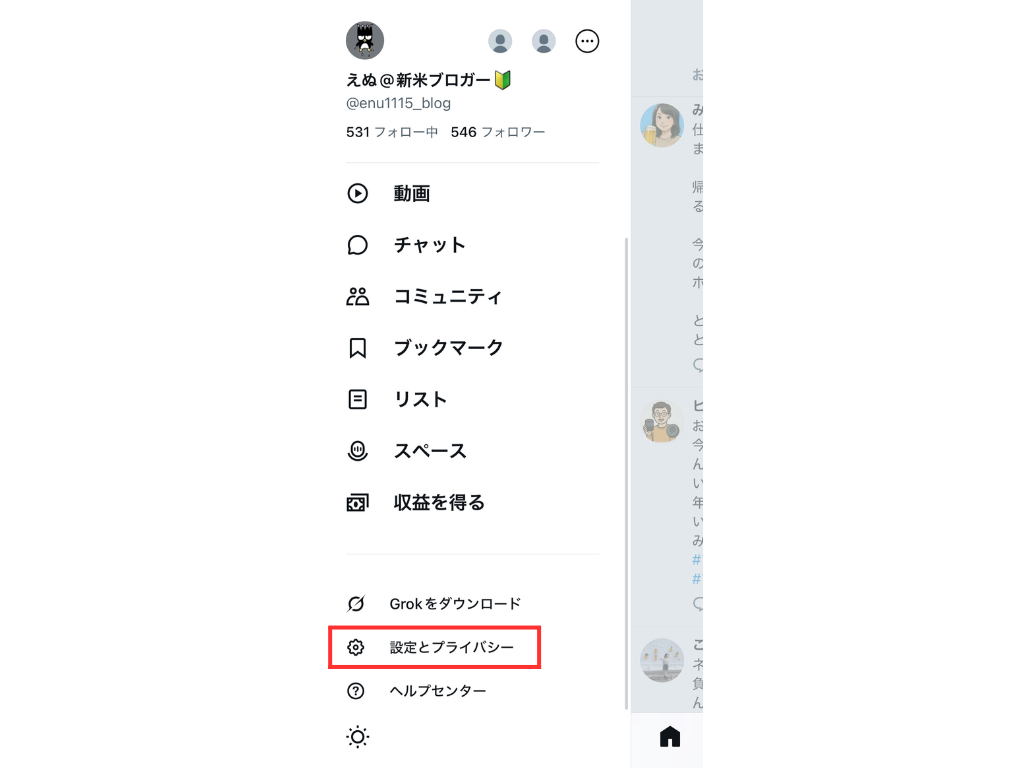
「設定とプライバシー」をタップ
左からバナーが出てくるので「設定とプライバシー」をタップ
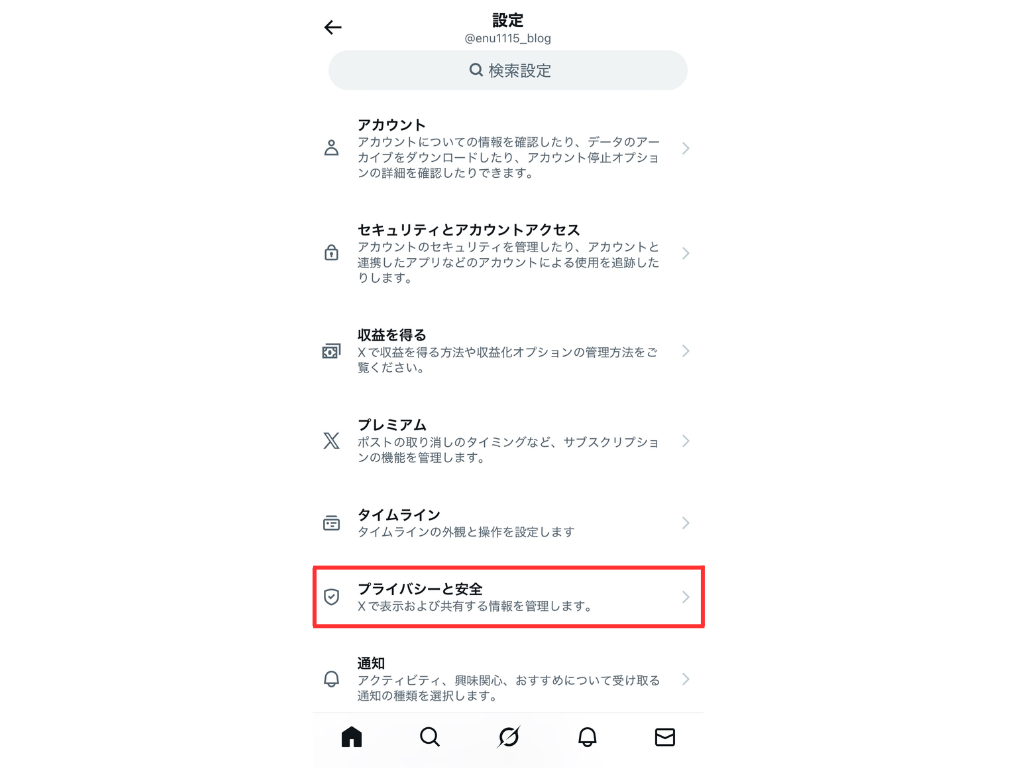
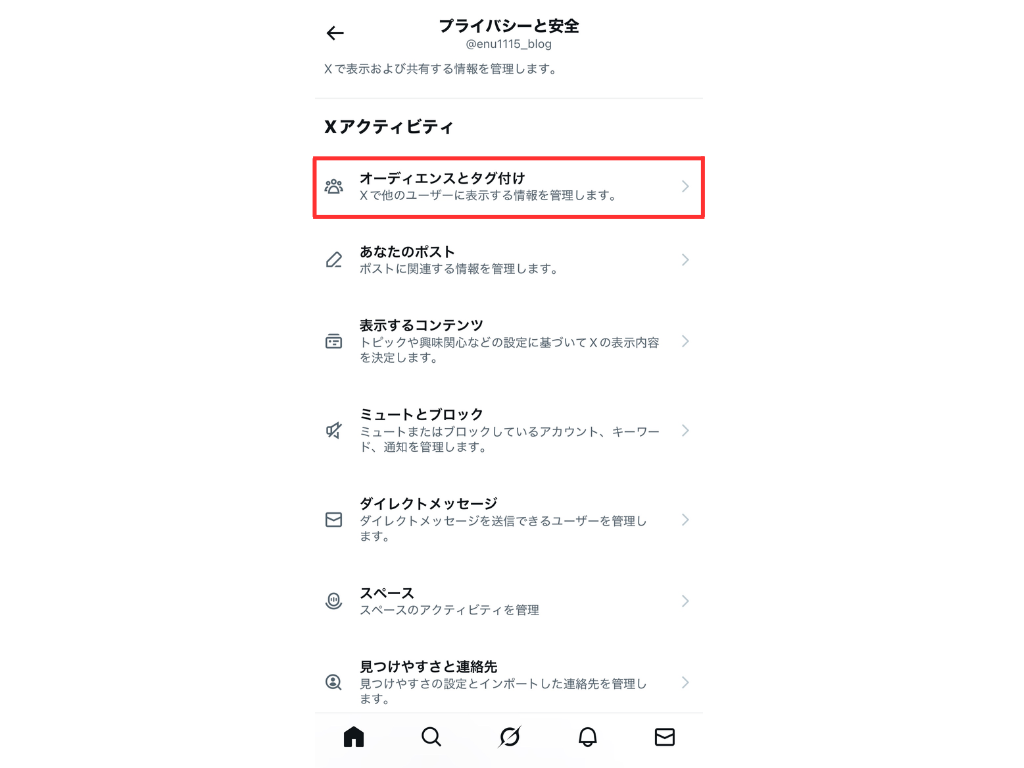
「プライバシーと安全」をタップ
「プライバシーと安全」をタップ
「オーディエンスとタグ付け」をタップ
「オーディエンスとタグ付け」をタップ
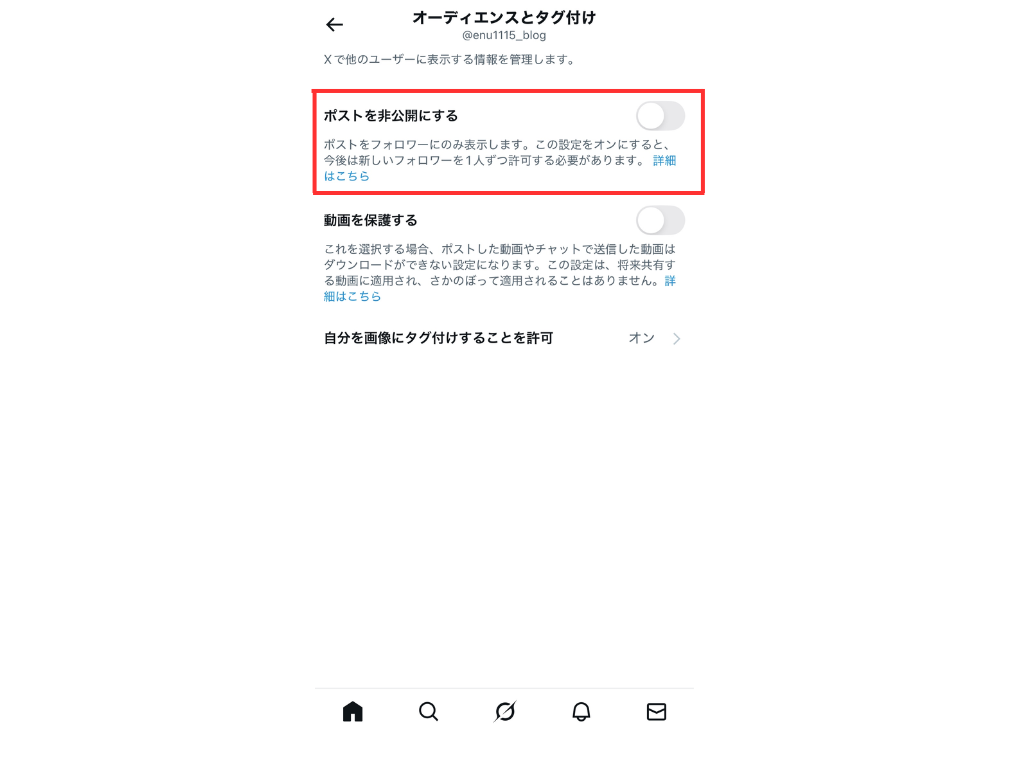
「ポストを非公開にする」
最後に下記写真の「ポストを非公開にする」に非公開にしたい場合はチェックをつける。公開にしたい場合はチェックを外す。
これで完了です!
PC版の設定方法
続いてPC版で鍵垢にする場合の設定を解説します。
PC版では言語設定が初期設定で英語になっているため日本語に変換する方法を下記に載せておきます。
特に問題ないという方はスルーしていただいて構いません。
※数分で作業は完了します。
-
-
【2026最新版】XのWeb版の言語設定を日本語に変換する方法を簡単解説!(スマホ/PC)
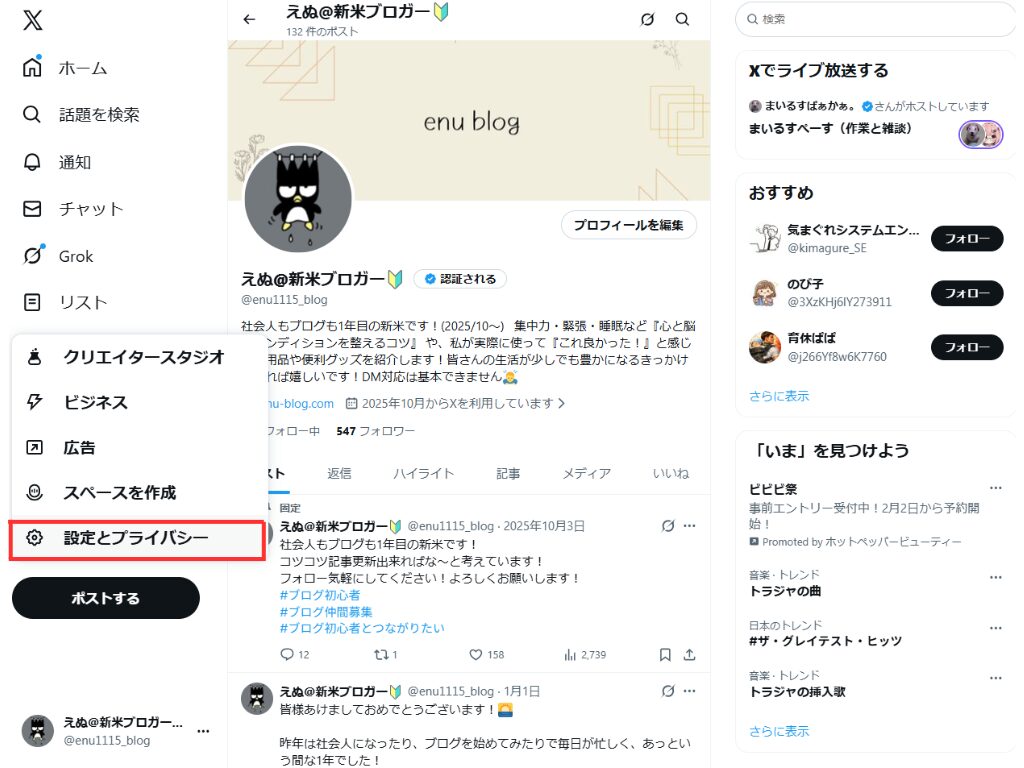
「もっと見る」をタップ
「もっと見る」をタップ
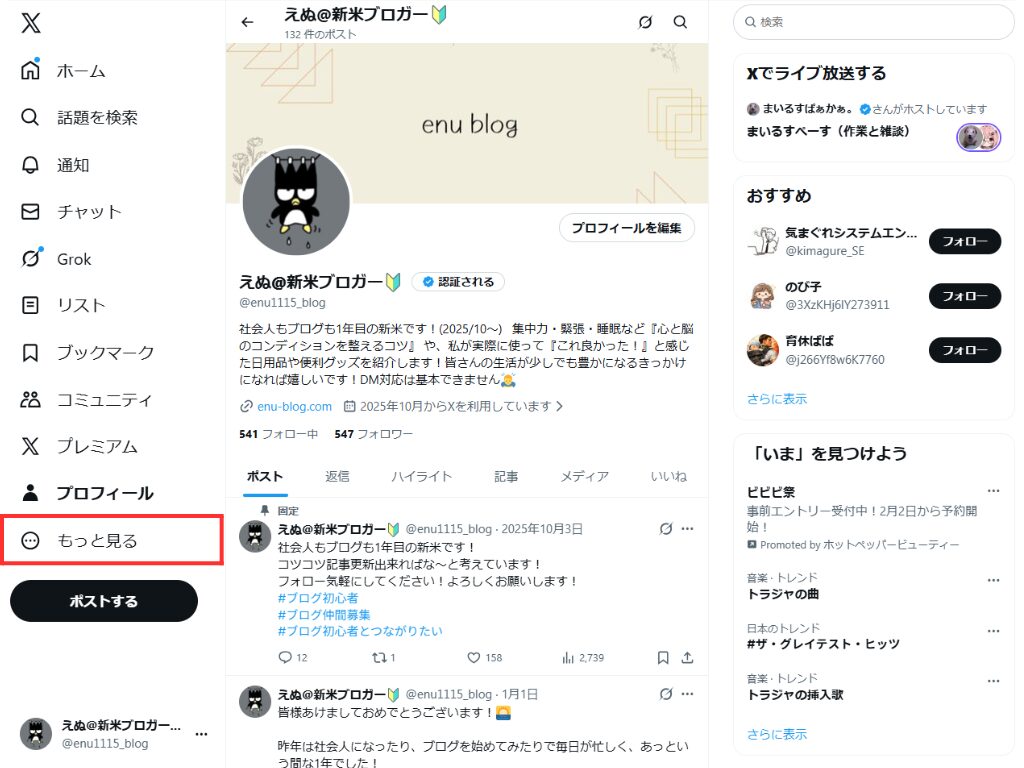
「設定とプライバシー」をタップ
「設定とプライバシー」をタップ
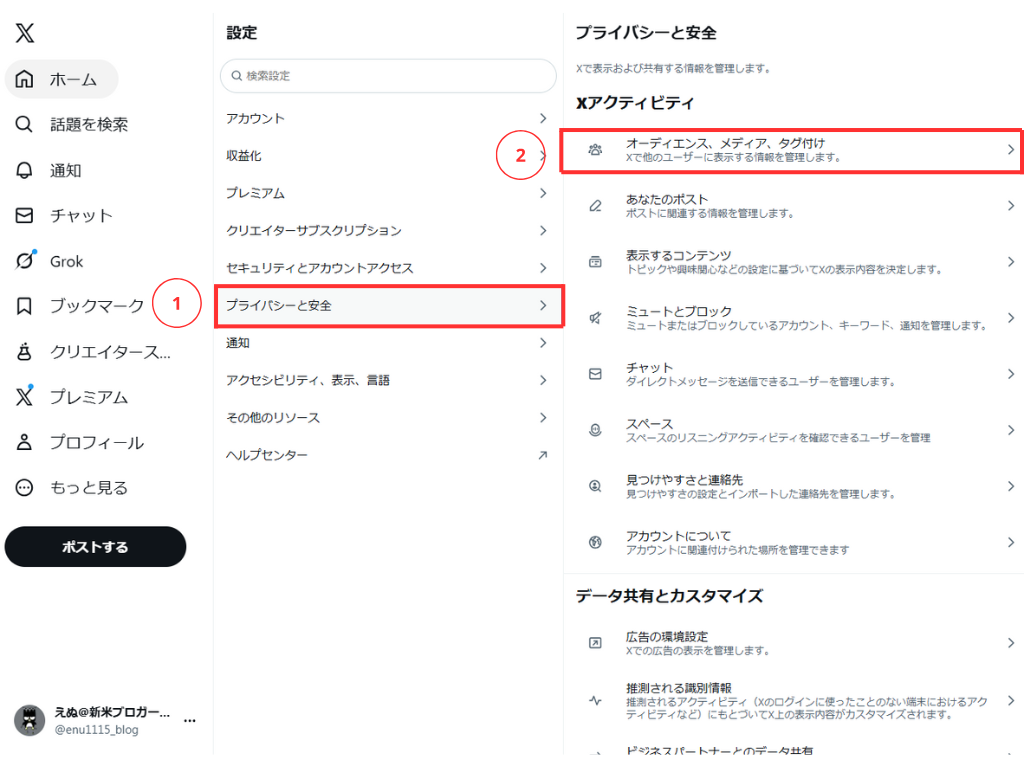
「プライバシーと安全」をタップ後、「オーディエンス、メディア、タグ付け」をタップ
①「プライバシーと安全」をタップ
②「オーディエンス、メディア、タグ付け」をタップ
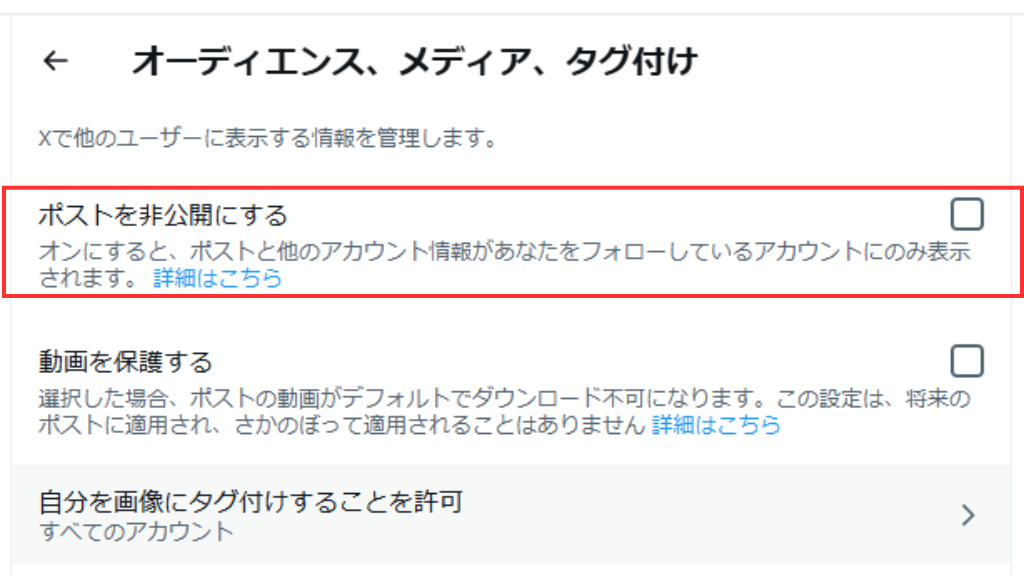
「ポストを非公開にする」
最後に下記写真の「ポストを非公開にする」に非公開にしたい場合はチェックをつける。公開にしたい場合はチェックを外す。
これで完了です!
これで以上となります!
これを機によいXライフをお過ごしください~