今回は「Xを使ってみたいけどアカウント作成ってどうやってやるの?」
と思うそんなあなたにアカウントの新規作成方法を画像付きで解説します!
それぞれスマホ版とPC版(Web版)について分けて解説するので自分に合った解説をご覧ください!
実際にやってみましたが、どれも5分もかからずに終わりました。
スマホアプリ版
初めにスマホアプリ版を解説します!
スマホアプリ版は以下からインストールできますのでまだXをインストールしていない方は是非ご活用ください!
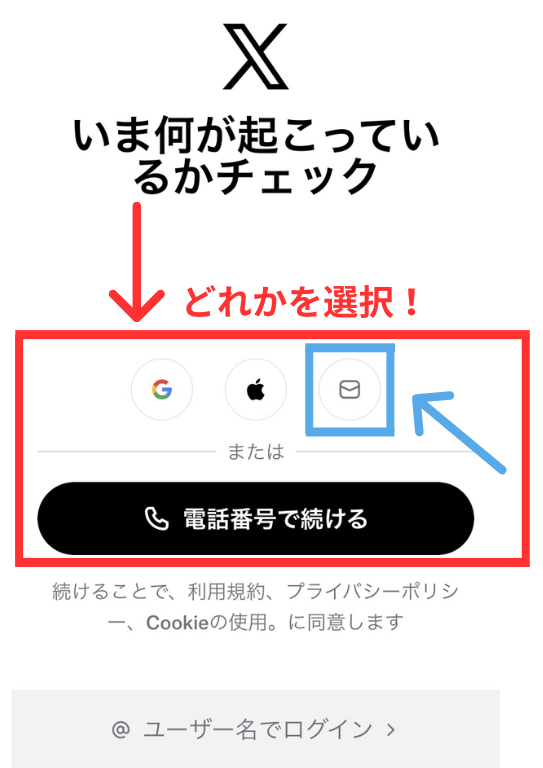
「メールアドレス」または「電話番号」を選択
インストール後、アプリを開くと以下のような画面になると思います。
「メールアドレス」か「電話番号」を選択します。
「メールアドレス」の場合はGoogle、Apple、その他の中から選択
「電話番号」の場合は「電話番号で続ける」をタップします。
今回の説明では青で囲った「その他のメールアドレス」で解説を続けます。
(その他の選択でも今後の操作はあまり変わりません。)
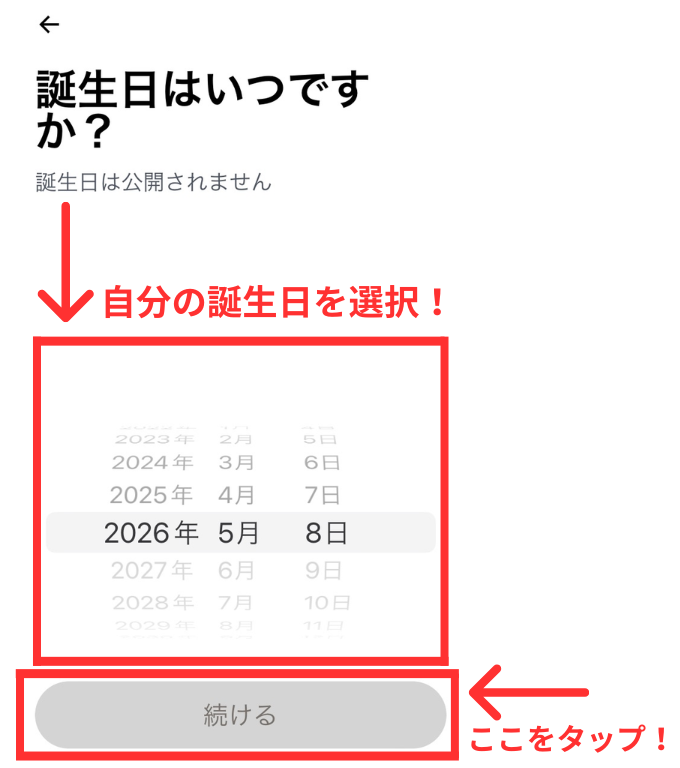
「生年月日」を選択
自身の「生年月日」を選択します。
13歳未満だとアカウントの作成が出来なかったり、18歳未満だと成人向けコンテンツが制限されてしまうので
正しく入力することをお勧めします。
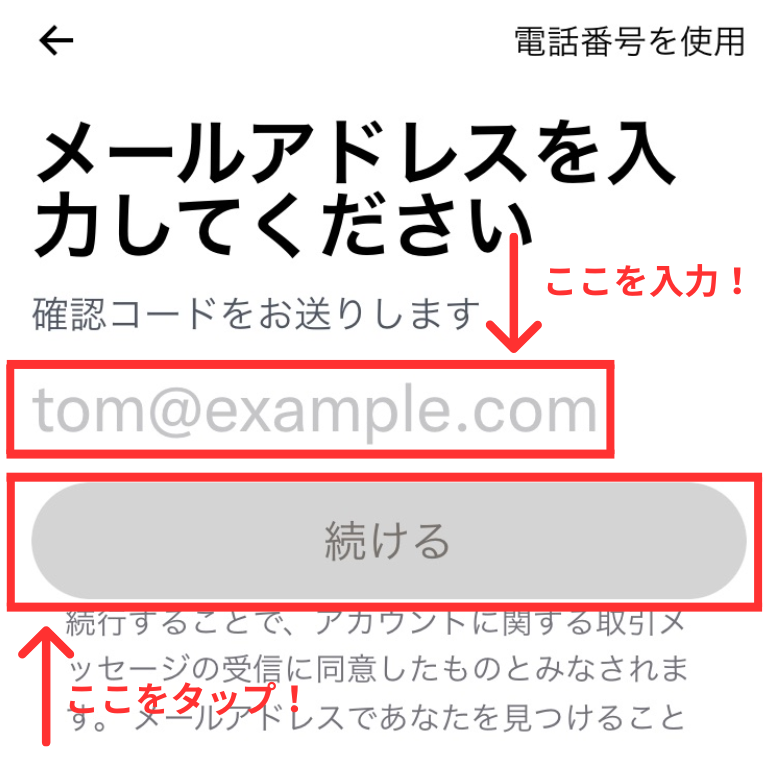
「メールアドレス」を入力
自身の登録する「メールアドレス」を入力してください。
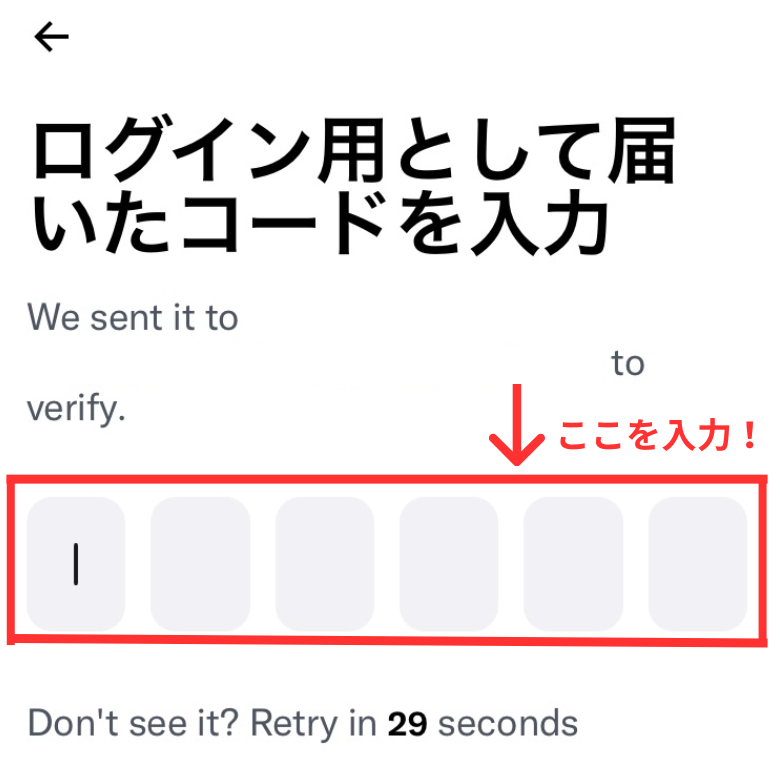
「認証コード」を入力
登録した「メールアドレス」に届いた「認証コード」を入力します。
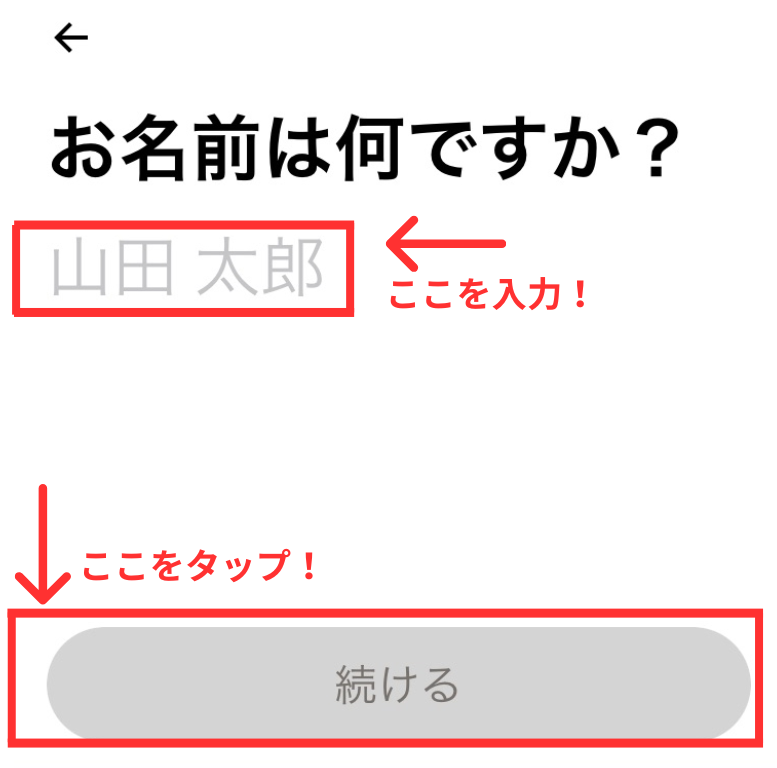
X上の表示の「名前」を入力
X上に表示される「名前」を入力します。
後から変えれるので、とりあえず入力してもらえれば大丈夫です。
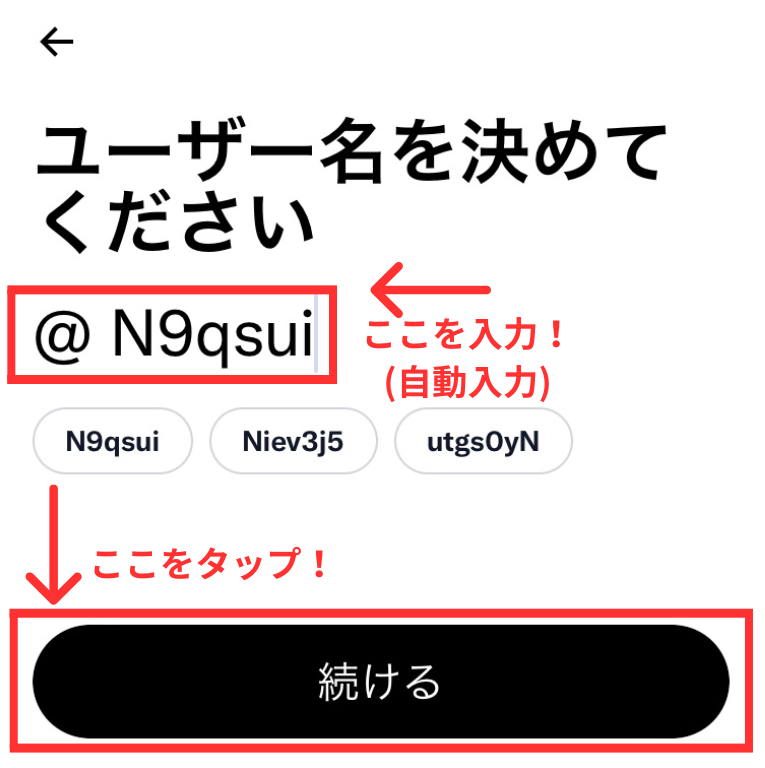
「ユーザー名」を入力
次に「ユーザー名」を入力します。
先ほど入力した名前にちなんだ「ユーザー名」が自動入力されます。
こちらも後から変えれるので、そのままでも大丈夫です。
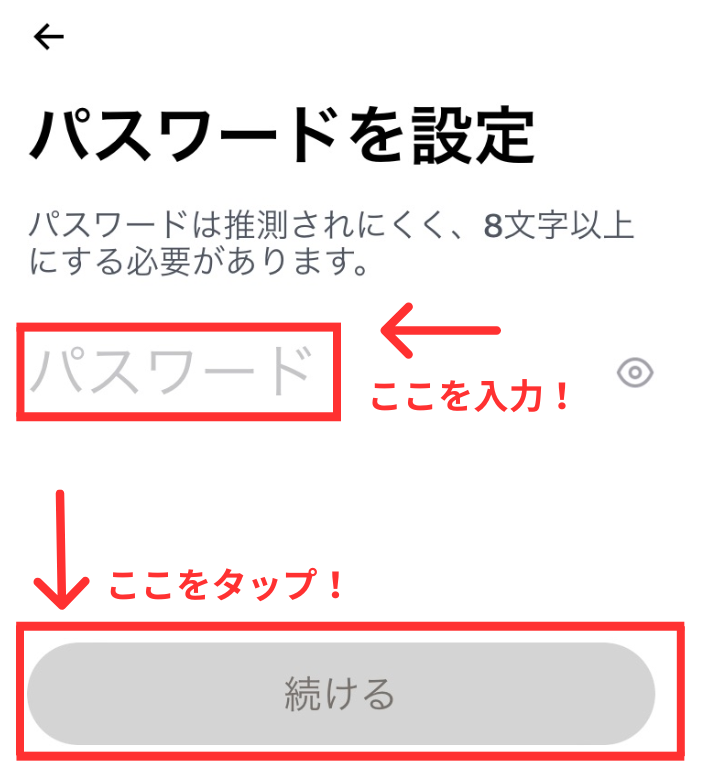
「パスワード」を設定
次に8文字以上で「パスワード」を設定します。
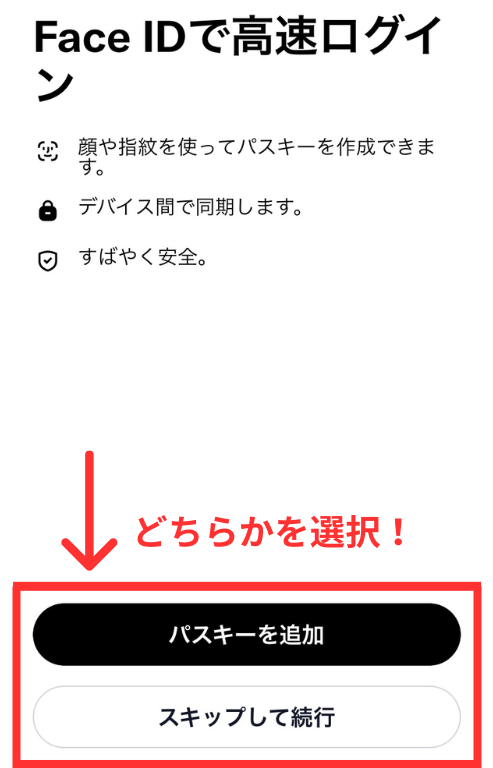
「パスキー」の選択
「パスキー」を追加するか選択します。
個人的には「パスキー」を追加すると、ログインするときにFace IDですぐにできるのでおすすめです。
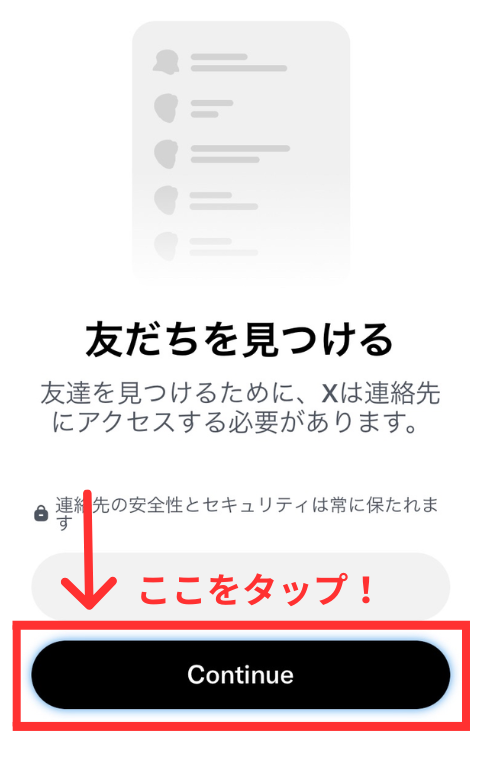
「Continue」をタップ
「Continue」をタップします。
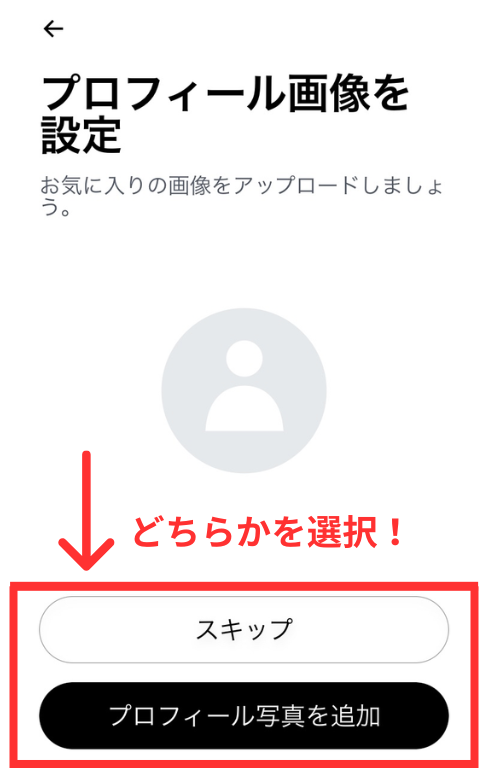
「プロフィール画像」を設定(またはスキップ)
「プロフィール画像」を設定します。
また、スキップしても後から変更できるので問題ありません。
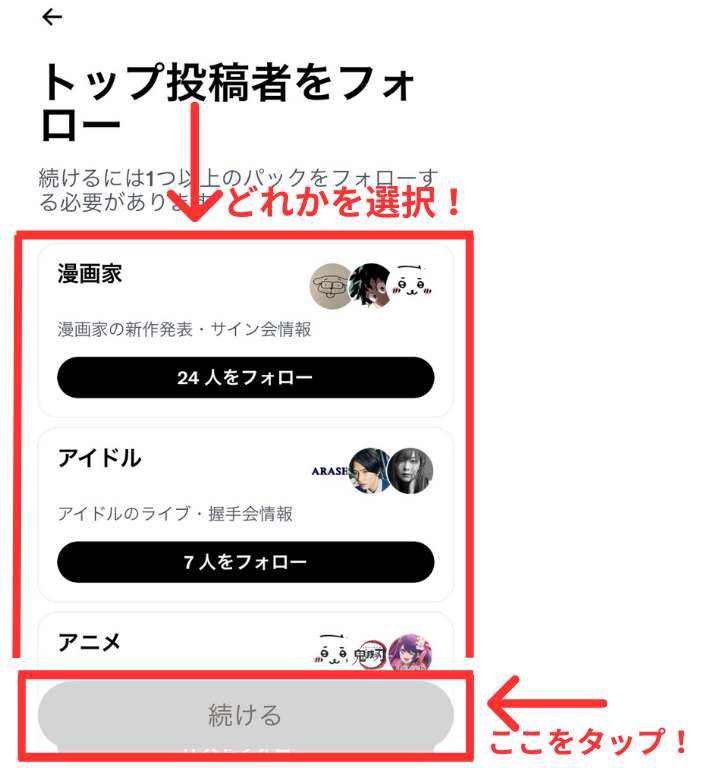
どれか「アカウント」をフォロー
どれか「アカウント」をフォローします。
初期のタイムラインの構築に使うために選択しなければなりません。
後ほどフォロー解除することが可能なのでどれか選択してもらえればOKです。
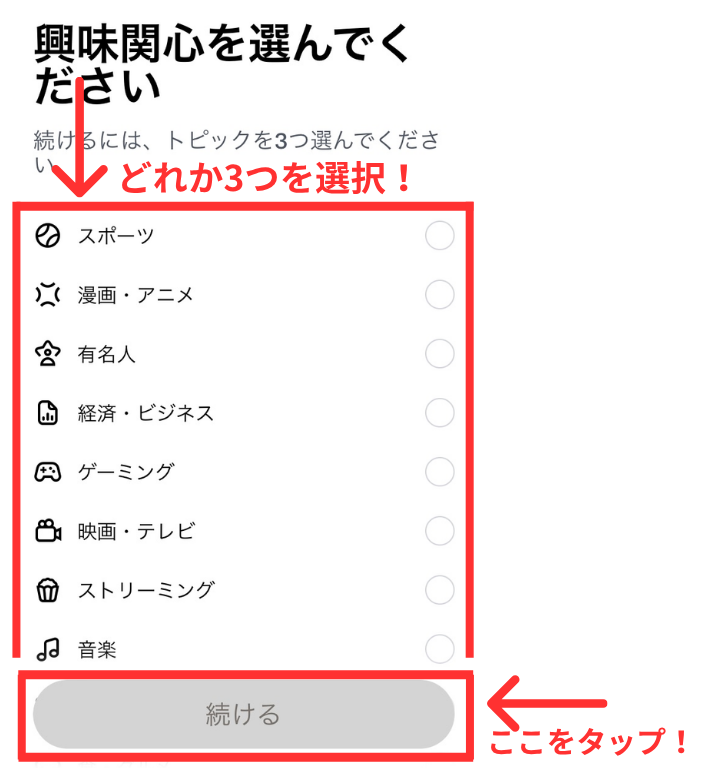
どれか3つ「トピック」を選択
どれか3つ「トピック」をフォローします。
こちらも初期のタイムラインの構築に使うために選択しなければなりません。
後ほどタイムラインは自身の好みにあったもの自動的になるので、こちらもどれか選択してもらえればOKです。
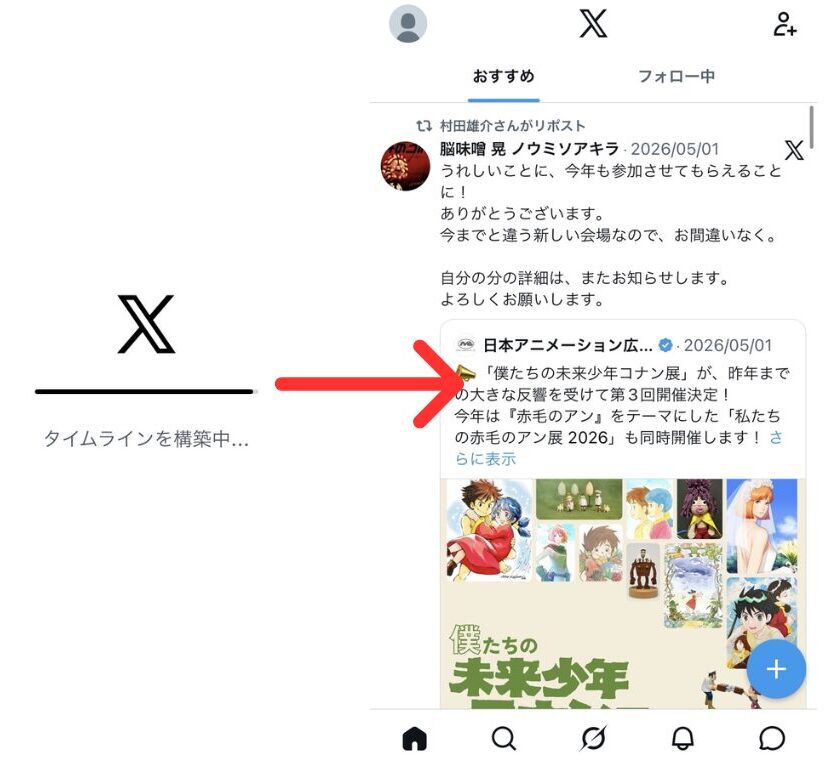
これで完了!
左画面の「タイムラインを構築中」という画面になった後に、右画面のようになったらアカウント作成完了です!
PC版(Web版)
初めにPC版(Web版)を解説します!
PC版(Web版)は以下からログインできますので是非ご活用ください!
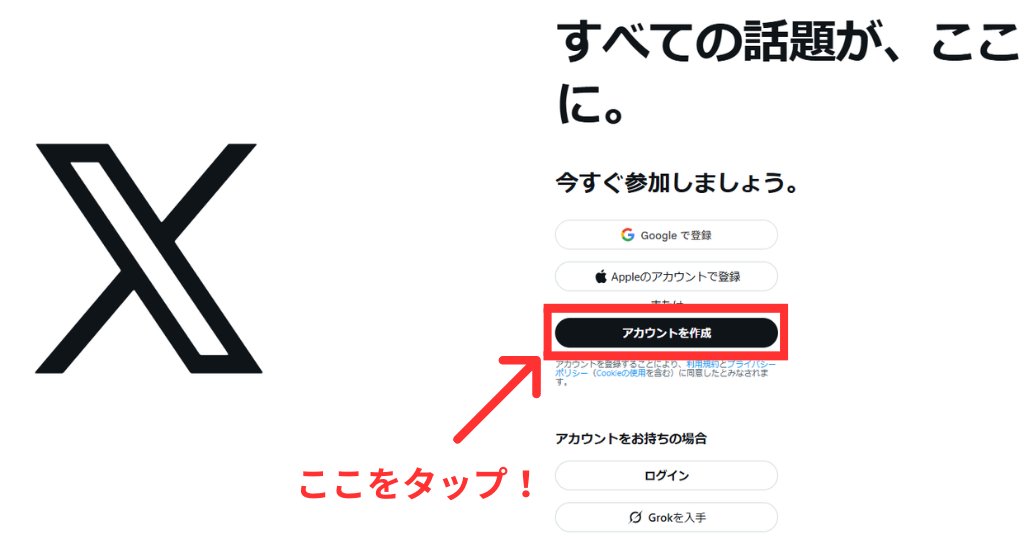
「アカウントを作成」をタップ
「アカウントを作成」をタップします。
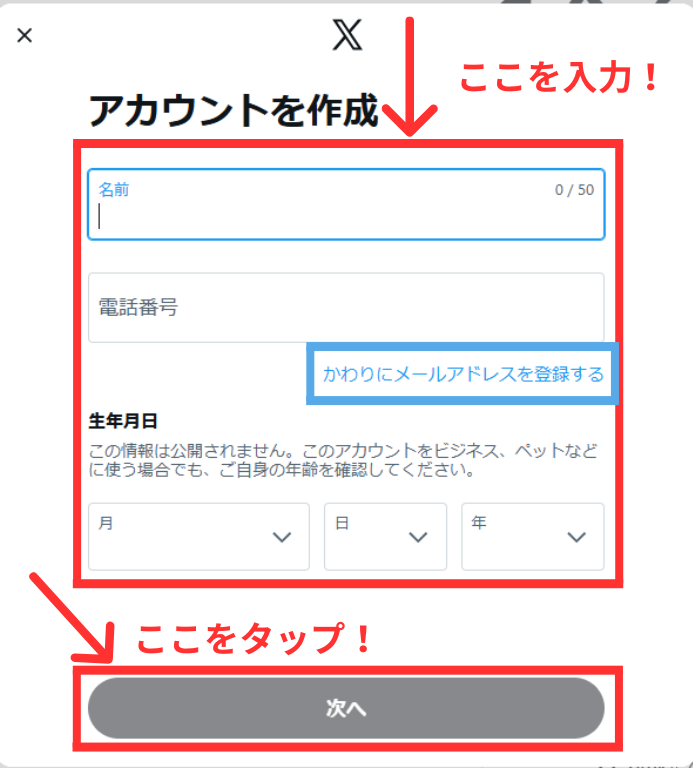
「名前」「メールアドレスor電話番号」「生年月日」を入力
「名前」を入力します。
これはX上で表示される名前のことです。
後から変えれるので、とりあえず入力してもらえれば大丈夫です。
「メールアドレス」か「電話番号」を入力します。
今回の説明では「メールアドレス」で解説するため、青で囲った「かわりにメールアドレスを登録する」をタップします。
(電話番号を選択しても、この後の操作はあまり変わりません。)
自身の「生年月日」を選択します。
13歳未満だとアカウントの作成が出来なかったり、18歳未満だと成人向けコンテンツが制限されてしまうので
正しく入力することをお勧めします。
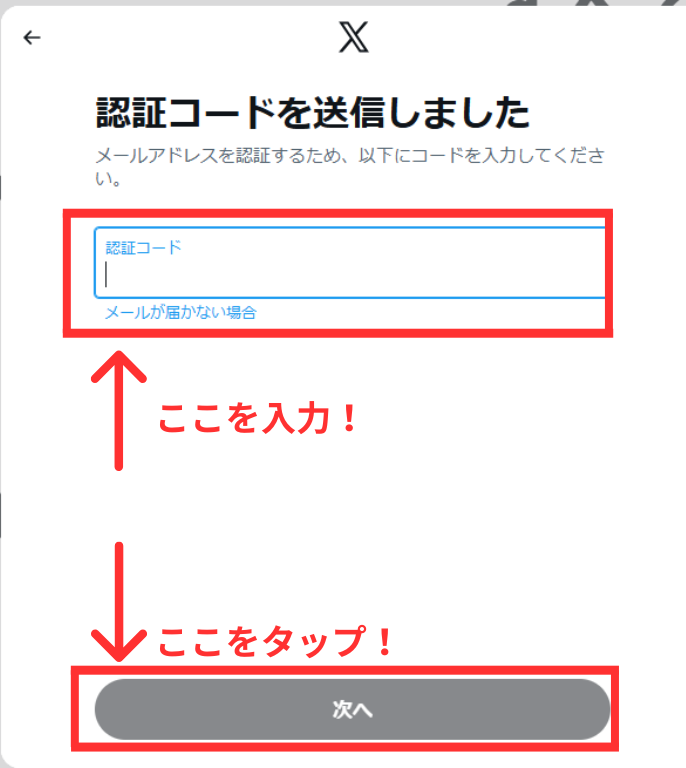
「認証コード」を入力
登録した「メールアドレス」に届いた「認証コード」を入力します。
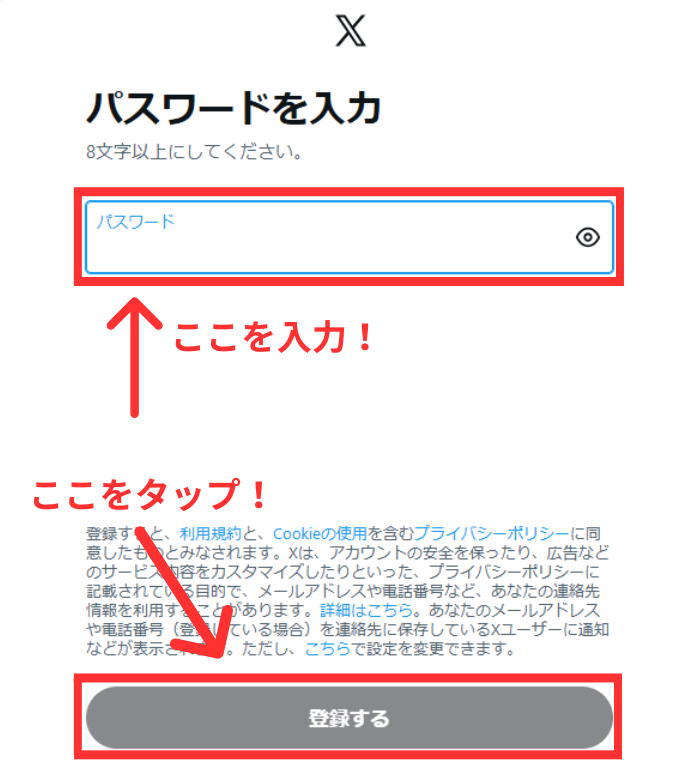
「パスワード」を設定
次に8文字以上で「パスワード」を設定します。
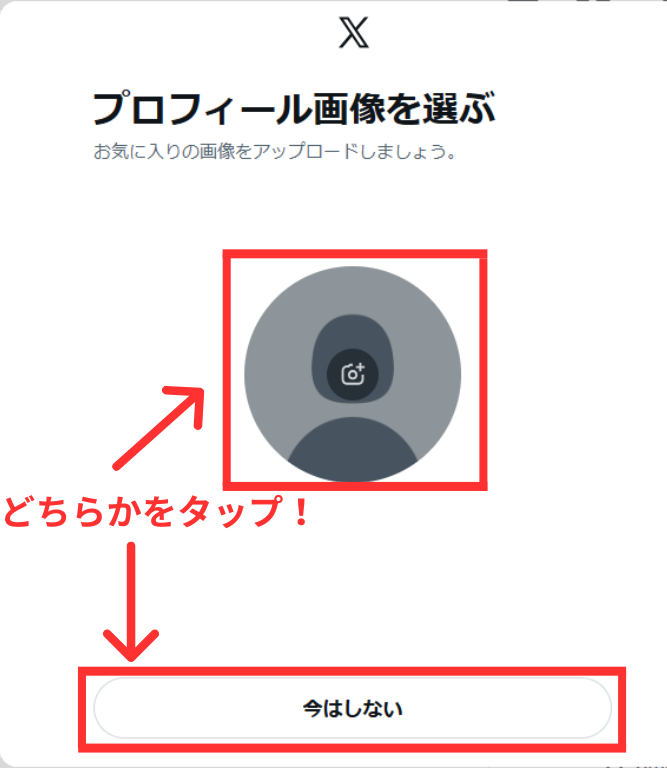
「プロフィール画像」を設定(またはスキップ)
「プロフィール画像」を設定します。
また、「今はしない」を押しても後から変更できるので大丈夫です。
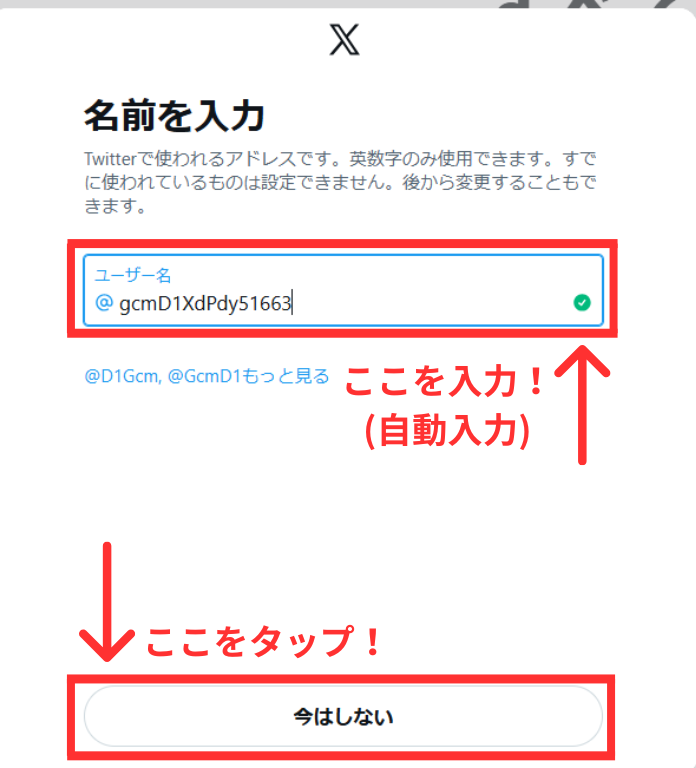
「ユーザー名」を入力
次に「ユーザー名」を入力します。
初めに入力した名前にちなんだ「ユーザー名」が自動入力されます。
こちらも後から変えれるので、そのままでも大丈夫です。
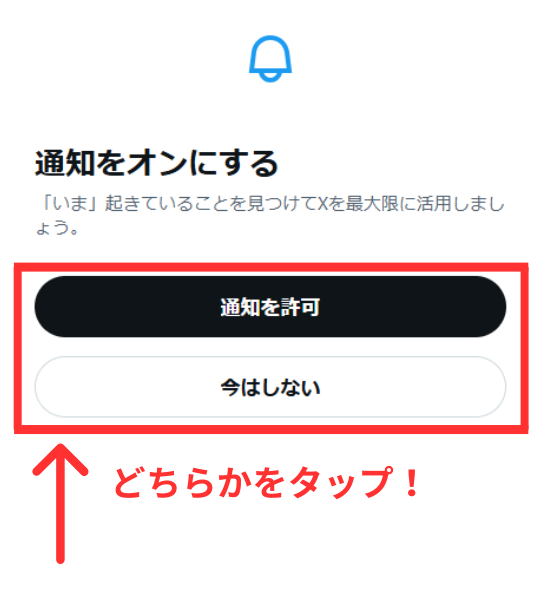
「通知の有無」を選択
「通知の有無」を選択します。
簡単に言えば、自分の投稿に「いいね」などが来た場合に知らせてくれる機能です。
こちらも後から変えれますのでどちらでも問題ありません。
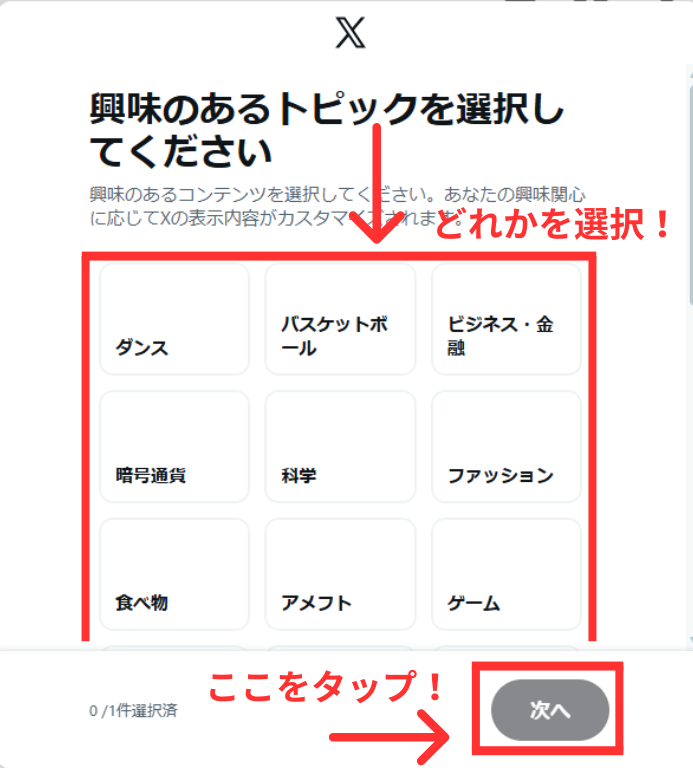
どれか1つ「トピック」を選択
どれか1つ「トピック」をフォローします。
初期のタイムラインの構築に使うために選択しなければなりません。
後ほどタイムラインは自身の好みにあったもの自動的になるので、どれか選択してもらえればOKです。
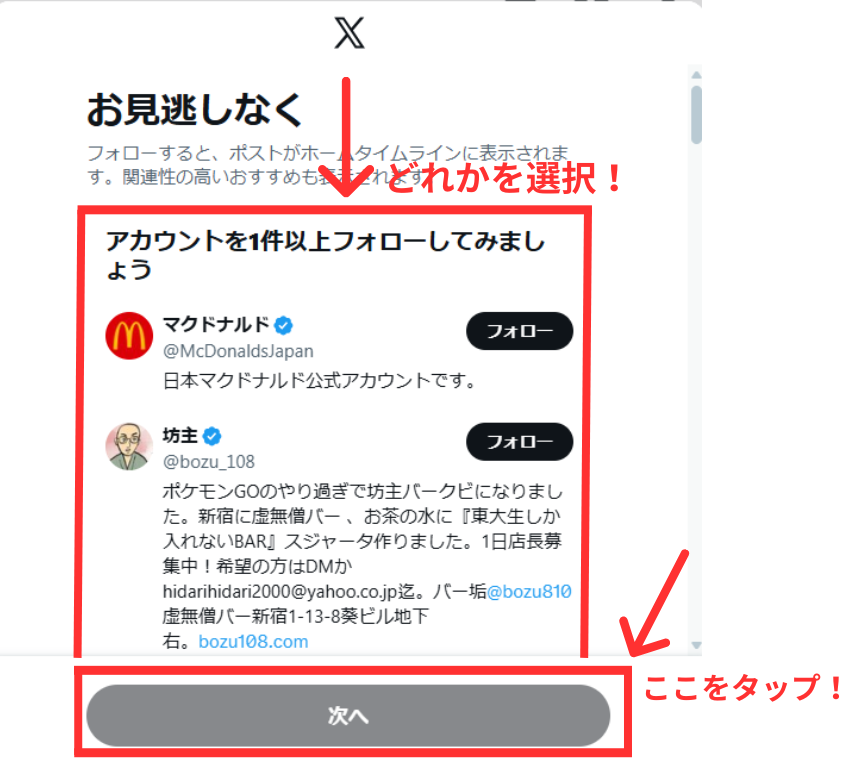
どれか1つ「アカウント」をフォロー
どれか1つ「アカウント」をフォローします。
こちらも初期のタイムラインの構築に使うために選択しなければなりません。
後ほどフォロー解除することが可能なのでどれか選択してもらえればOKです。
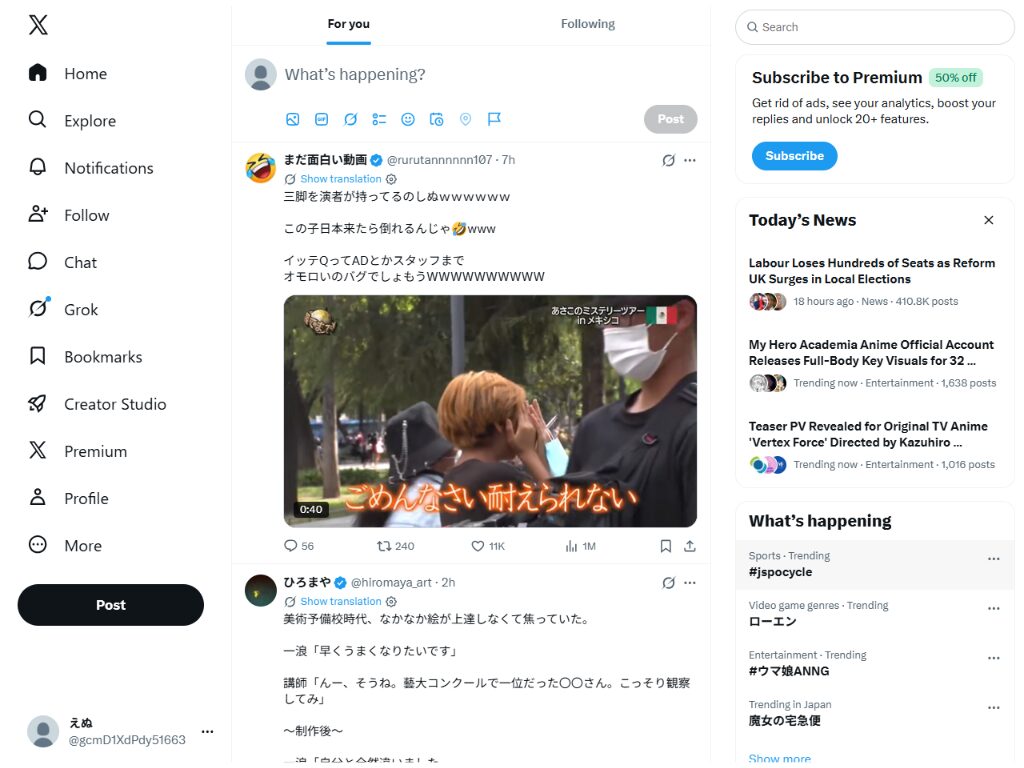
これで完了!
下記画面のように変われば完了です!
これで説明は以上となります!
今回の記事が少しでもあなたの役に立てたのであればとても嬉しいです!