「知らない人からDMが来て受け取らない設定にしたい」
「DiscordのDMのやり取りが出来る人を制限したい」
そう思ったことがある方もいると思います。
ブロックをすれば特定のアカウントのDMを受け取らないことはできますが、いちいちブロックするのも面倒です。
そこで今回はブロックをせずにDiscordのDMを受け取らない設定にする方法について解説します!
初めに言っておくとすでにフレンドの人のはDMを受け取らない設定にはできないので注意してください。
(フレンド解除をすれば別ですが)
フレンドの人以外しか受け取らない設定にはできないってことだね
ちなみにブロックすると変わることを以下の記事にまとめてありますので興味がある方是非ご覧ください。
※数分で読み終わる内容となっています。
-
-
【2026最新版】Discordのブロックと無視はばれるの?違いとやり方まで徹底解説!(スマホ/PC)
スマホアプリ版
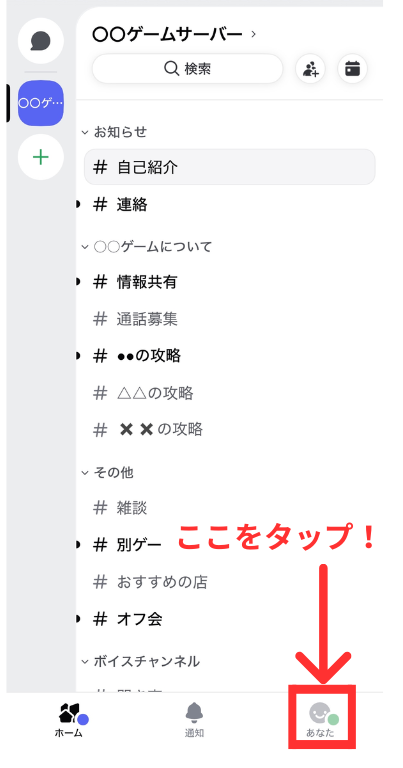
右下の「あなた」をタップ
右下にある「あなた」と書いてある顔のマークをタップ
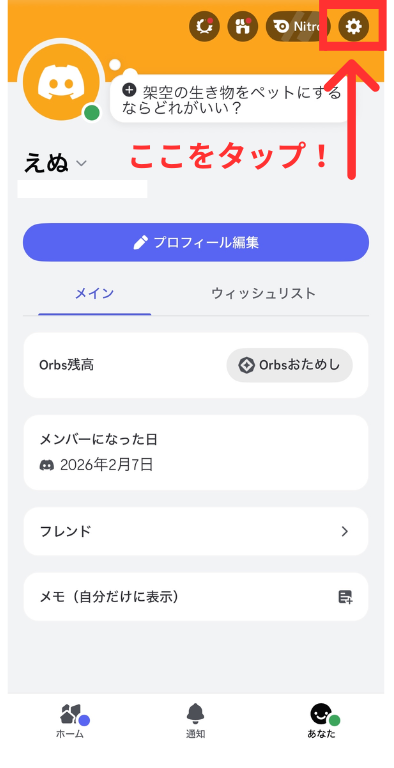
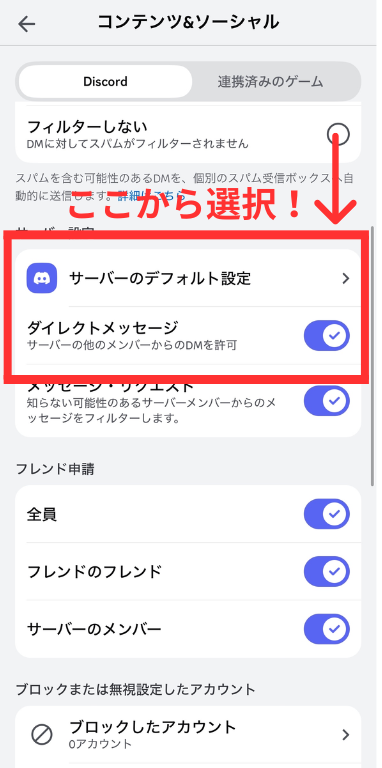
右上の「歯車」をタップ
右上の「歯車」をタップ
「コンテンツ&ソーシャル」をタップ
「コンテンツ&ソーシャル」をタップ
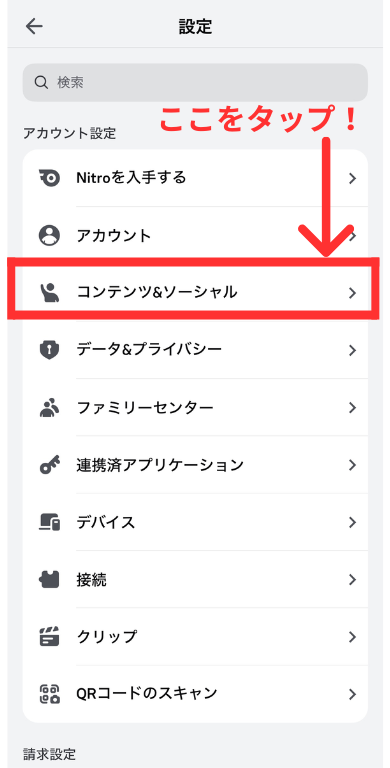
DMの設定を選択!
「サーバー設定」の「ダイレクトメッセージ」をOFFにすればフレンド以外のDMを受け取らなくなります。
その下の説明に「サーバーの他のメンバーからのDMを許可」と書いてありますが、OFFにして共有サーバーが無くても、フレンドだとDMが出来たので、あまり気にしなくてよいと思います。
「ダイレクトメッセージ」をONにすれば誰とでもDMが可能
「ダイレクトメッセージ」をOFFにすればフレンド以外とはDMできないと覚えてもらえればOKです。
また、「サーバーのデフォルト設定」を選択するとサーバーごとに設定を変えることが可能です。
PCアプリ版
右下の「歯車」をタップ
右下の「歯車」をタップ
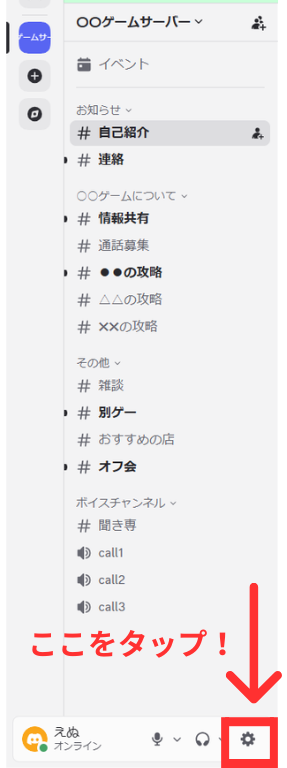
「コンテンツ&ソーシャル」をタップ
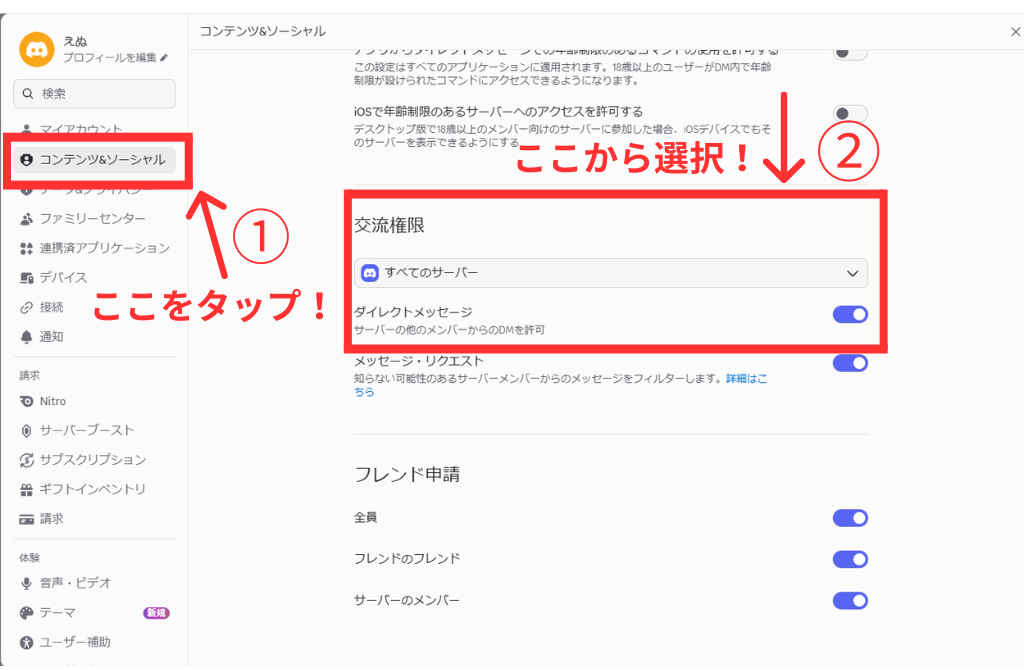
①「コンテンツ&ソーシャル」をタップ
②「サーバー設定」の「ダイレクトメッセージ」をOFFにすればフレンド以外のDMを受け取らなくなります。
その下の説明に「サーバーの他のメンバーからのDMを許可」と書いてありますが、OFFにして共有サーバーが無くても、フレンドだとDMが出来たので、あまり気にしなくてよいと思います。
「ダイレクトメッセージ」をONにすれば誰とでもDMが可能
「ダイレクトメッセージ」をOFFにすればフレンド以外とはDMできないと覚えてもらえればOKです。
また、「サーバーのデフォルト設定」を選択するとサーバーごとに設定を変えることが可能です。
解説はこれで以上となります!
この記事が少しでもあなたのお役に立てれば嬉しいです。