
本日はDiscordの機能の一つである
「ブロック」や「無視」はばれるのか
また、違いややり方についてもご紹介していきます。
ブロックって何?
ブロックというのは
相手ともう絶対に関わりたくないというときに使うものです。
ブロックは基本相手にばれると思ってください。
なぜなら、ダイレクトメッセージができなくなったり、相手からリアクションをつけられなくなるからです。
以下よりブロックした場合にどうなるのか詳しく解説していきます。
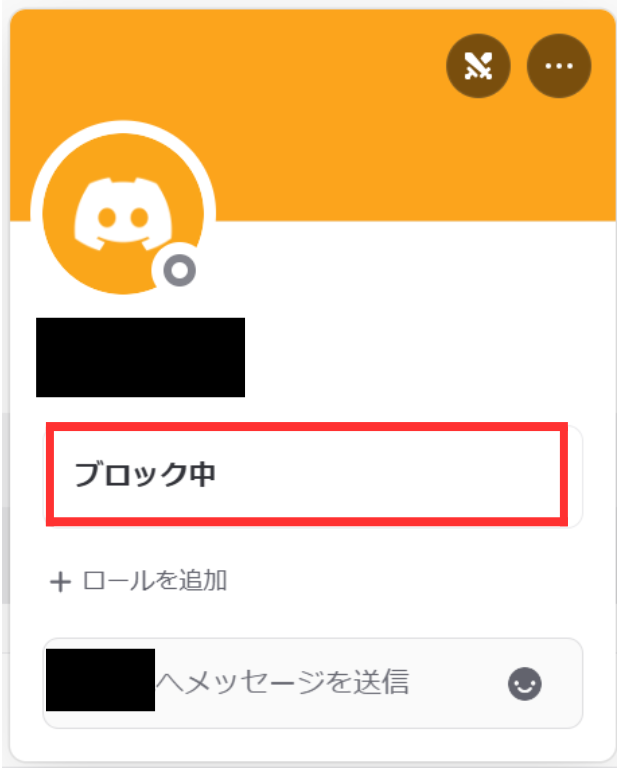
ダイレクトメッセージが出来なくなる
相手をブロックすると
どちらからもダイレクトメッセージを送れなくなります。
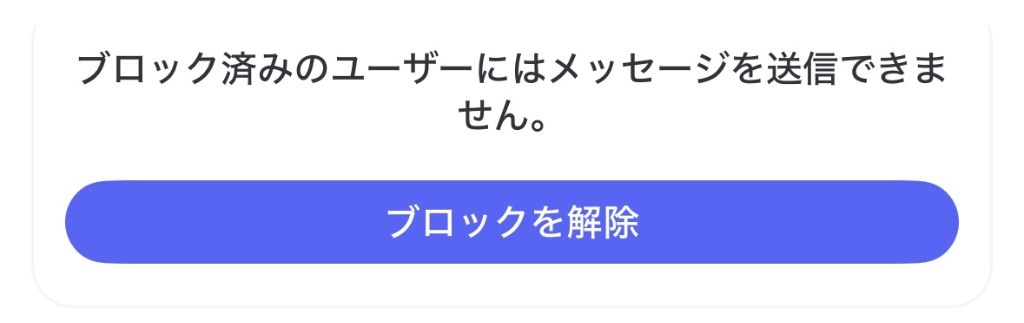
ブロックした相手にダイレクトメッセージを送ると、「ブロック済みのユーザーにはメッセージを送信できません」と出てきて送ることが出来ません。
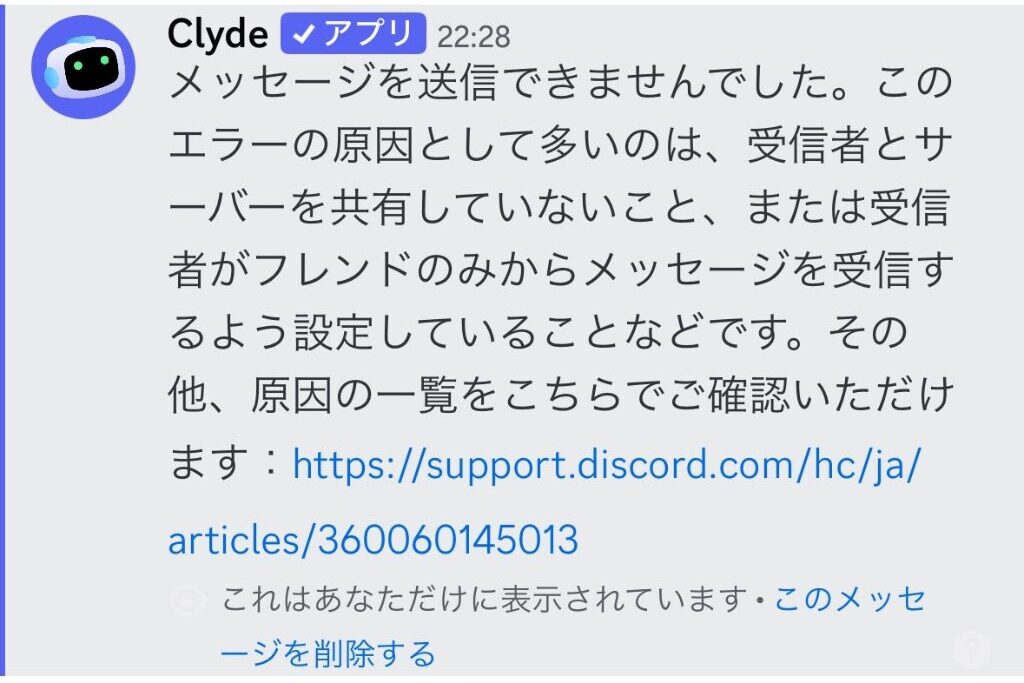
またブロックされた側から送ろうとしても
botから警告が出てきて送ることが出来ません。
相手のチャットが全て非表示になる
ブロックした相手のチャットは「1通のブロックしたメッセージ」と表記され全て非表示になります。
非表示になるだけで同じサーバー間でのチャットのやり取りは可能です。
相手のチャットの内容が自分へのメンションだった場合でも下記写真のような表記になるため、通知が来なくなります。

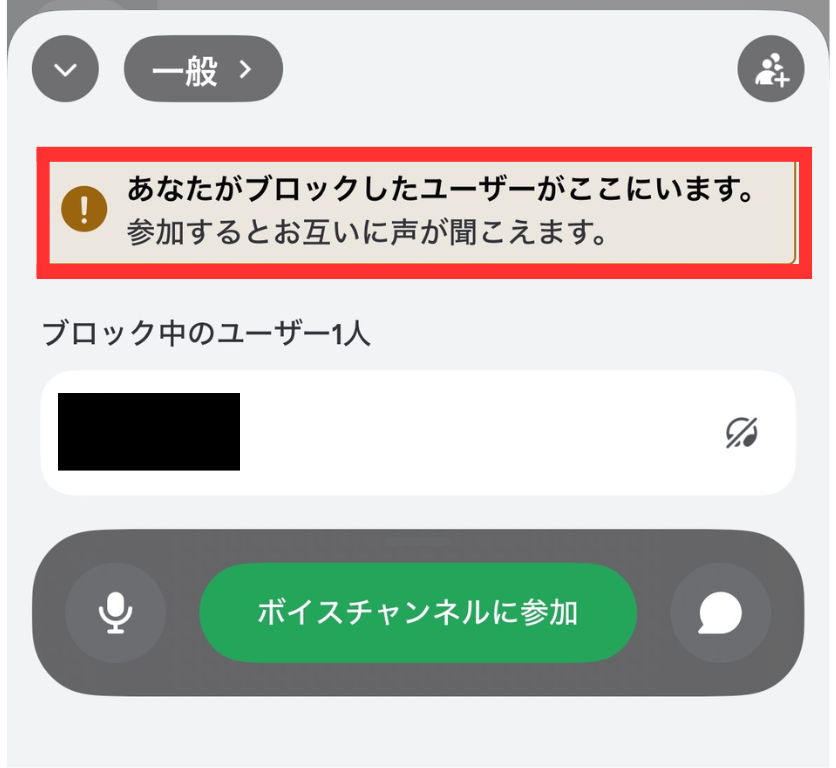
ボイスチャンネル入室時に警告が出る
ブロックした相手がいるボイスチャンネルに入室しようとすると警告が出てくるようになります。(下記写真参照)
しかし、ブロックしていてもお互いにボイスチャンネルで通話することは可能です。
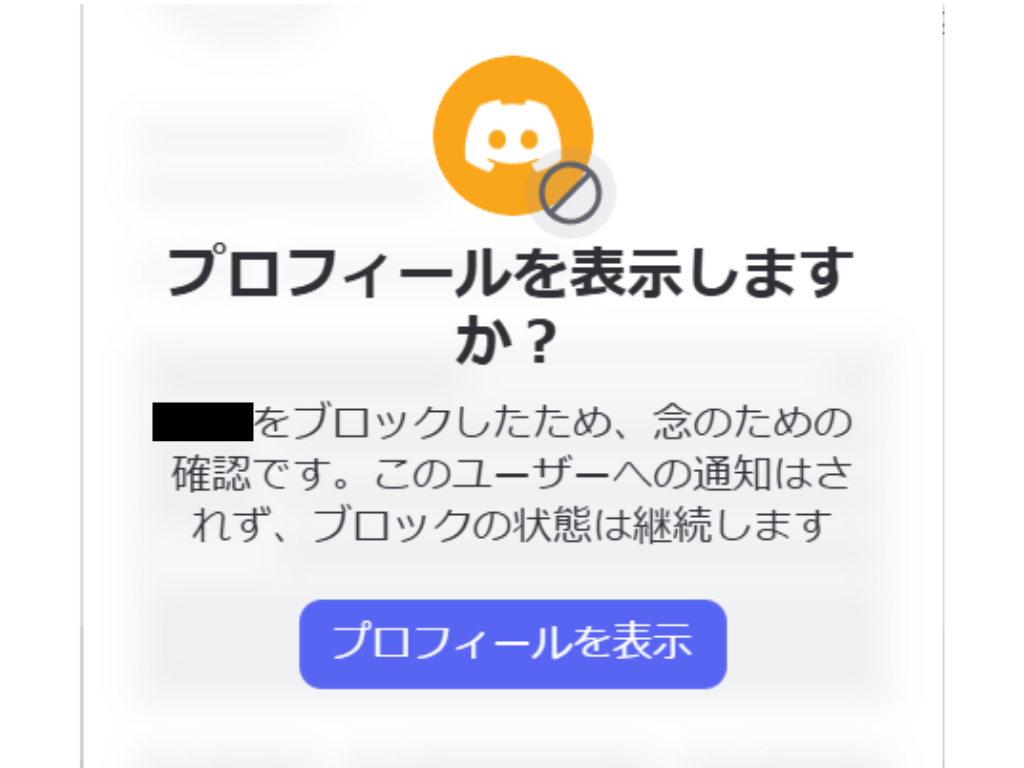
プロフィールを閲覧しようとすると警告が出る
ブロックしている相手のプロフィールを閲覧しようとすると「プロフィールを表示しますか?」と警告が出るようになります。(下記写真参照)
「プロフィールを表示」をタップすると今まで通りプロフィールの閲覧は可能なので警告が出るだけと思ってもらってよいです。
リアクションをつけられなくなる
ブロックした相手から自分のチャットにリアクションをつけようと思ってもすぐに消えてしまい、つけることが出来なくなります。
これにより相手にブロックされていることを気づく人も多いです。
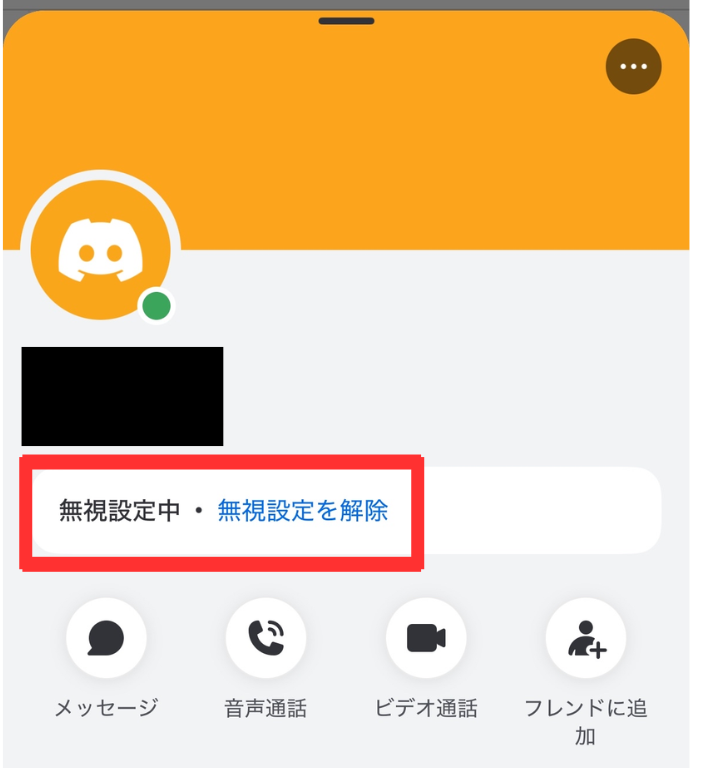
無視って何?
無視というのは
相手と距離を置きたいんだけれど、ばれたくはないというときに使うものです。
無視は相手にばれません。
以下より無視した場合にどうなるか詳しく解説を行います。
相手のチャットが全て非表示になる
無視設定した相手のチャットは「1通の無視設定されたメッセージ」と表記され全て非表示になります。
非表示になるだけで同じサーバー間でのチャットのやり取りは可能です。
相手のチャットの内容が自分へのメンションだった場合でも下記写真のような表記になるため、通知が来なくなります。

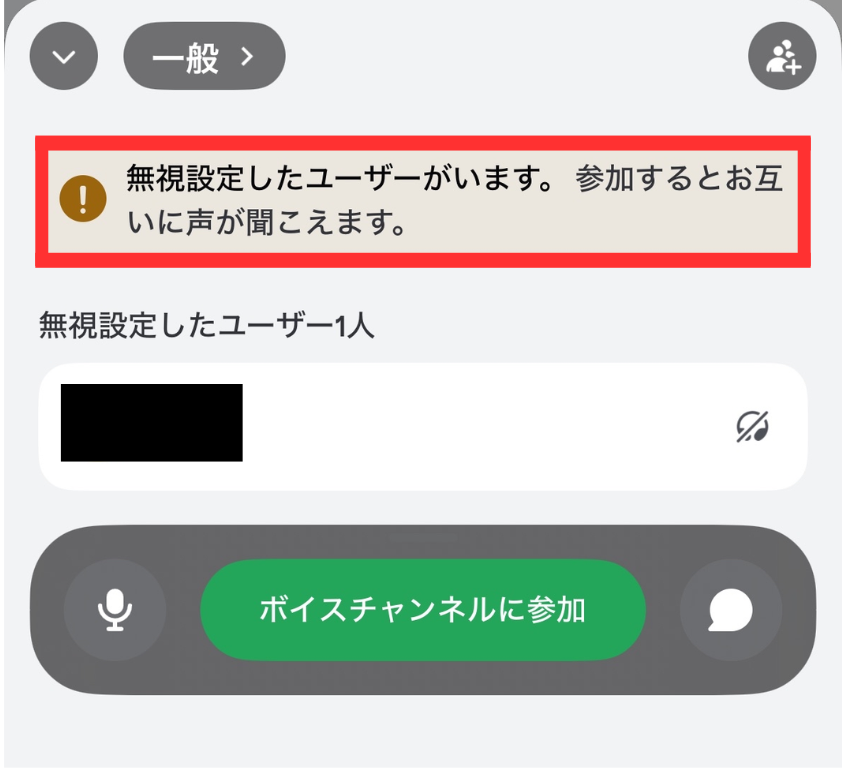
ボイスチャンネル入室時に警告が出る
ブロック同様、無視設定した相手がいるボイスチャンネルに入室しようとすると警告が出てくるようになります。(下記写真参照)
しかし、無視設定していてもお互いにボイスチャンネルで通話することは可能です。
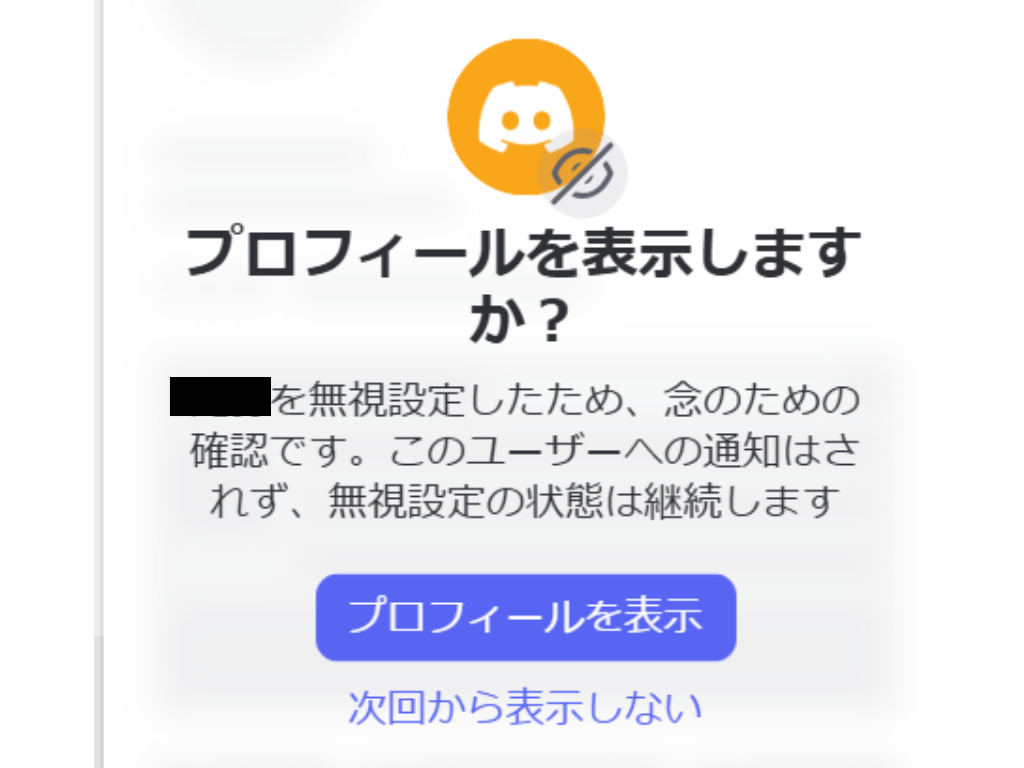
プロフィールを閲覧しようとすると警告が出る
無視設定している相手のプロフィールを閲覧しようとすると「プロフィールを表示しますか?」と警告が出るようになります。(下記写真参照)
「プロフィールを表示」をタップすると今まで通りプロフィールの閲覧は可能なので警告が出るだけと思ってもらってよいです。
ブロックと無視の違い
相手を無視、ブロックにした場合の違いについて簡単に表にまとめました!
| ブロック | 無視 | |
| ダイレクトメッセージ | できない | できる |
| 相手のチャット | 非表示になる | 非表示になる |
| 通話 | 可能 | 可能 |
| リアクション | つけれない | つけれる |
| プロフィールの閲覧 | 警告が出る | 警告が出る |
【スマホ】ブロックのやり方
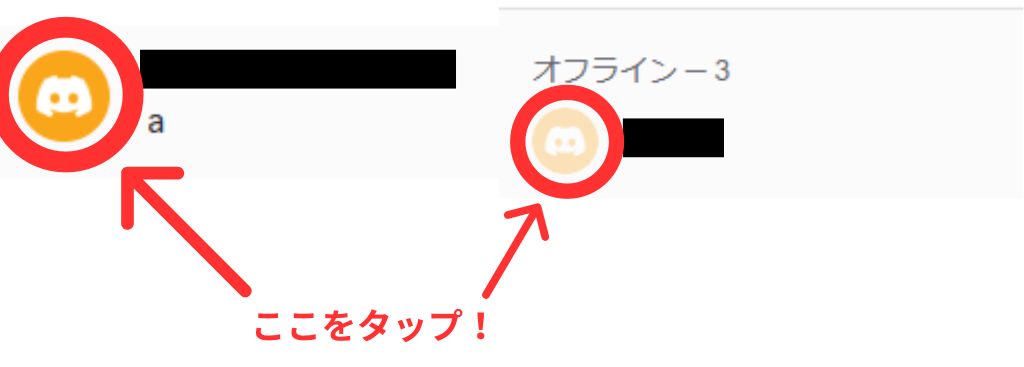
ブロックしたい相手のアイコンをタップしてプロフィールを開く
ブロックしたい相手のアイコンをタップしてプロフィールを開きます。
※下記写真は例です
相手が話しているときのアイコン(左写真)
右側のメンバーリストのアイコン(右写真)
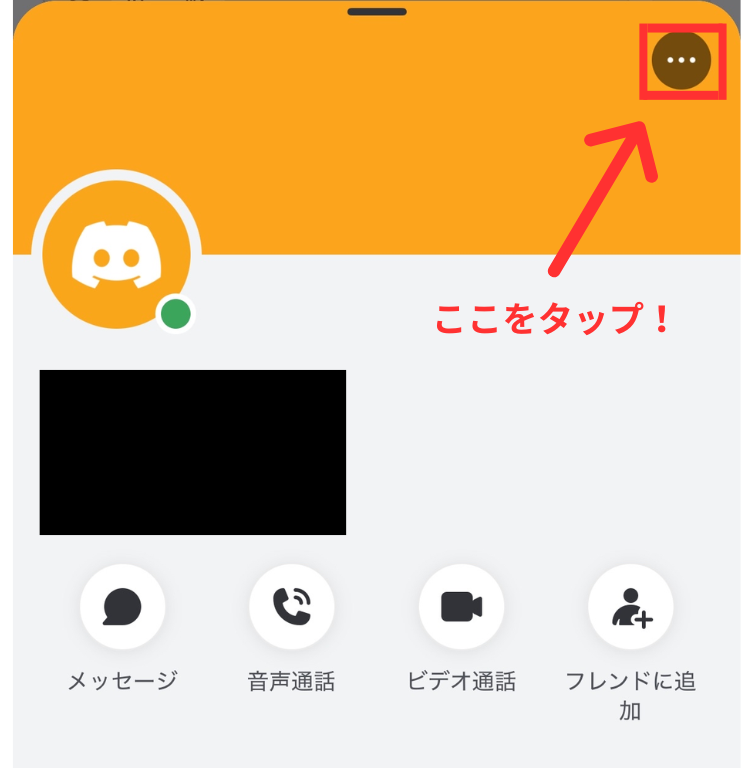
右上の「・・・」をタップ
右上の「・・・」をタップ
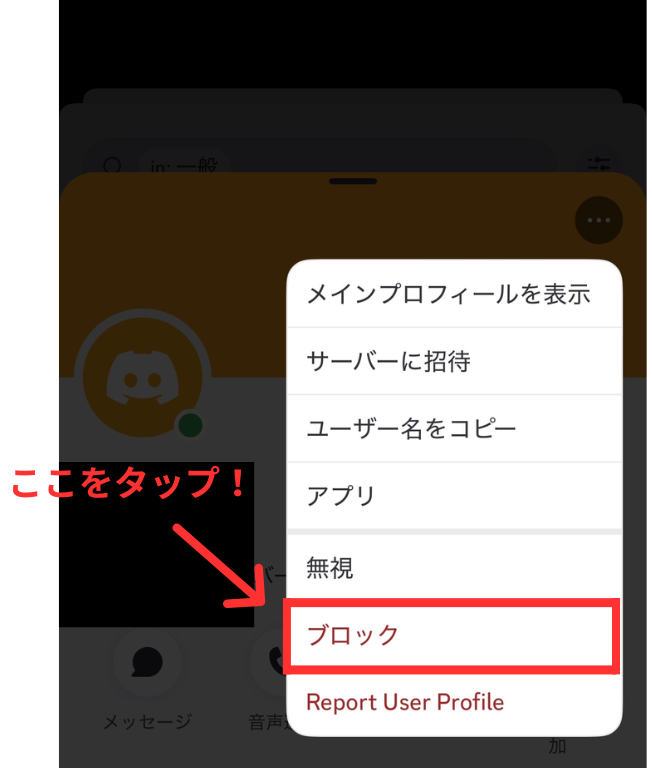
「ブロック」をタップ
「ブロック」をタップ
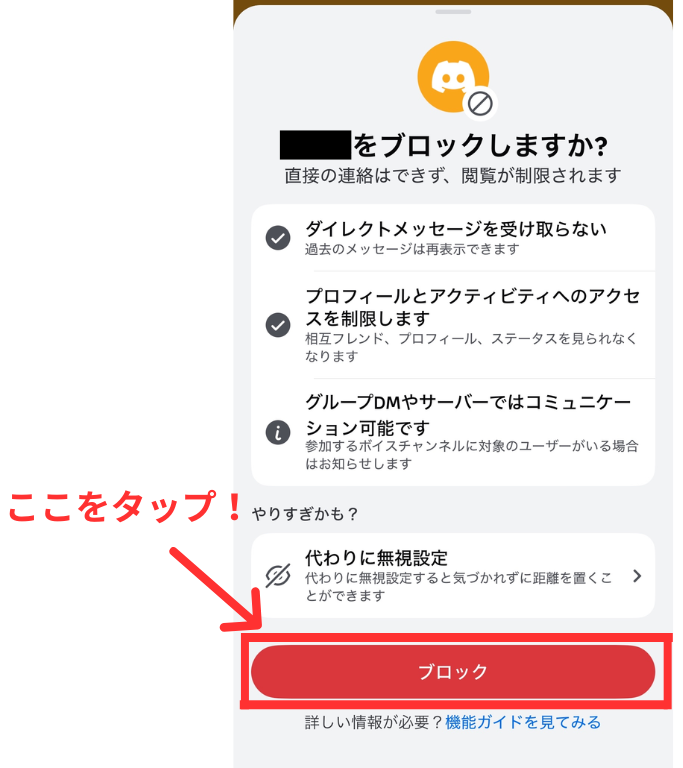
確認メッセージが出るので再度「ブロック」をタップ
確認メッセージが出るので再度「ブロック」をタップ
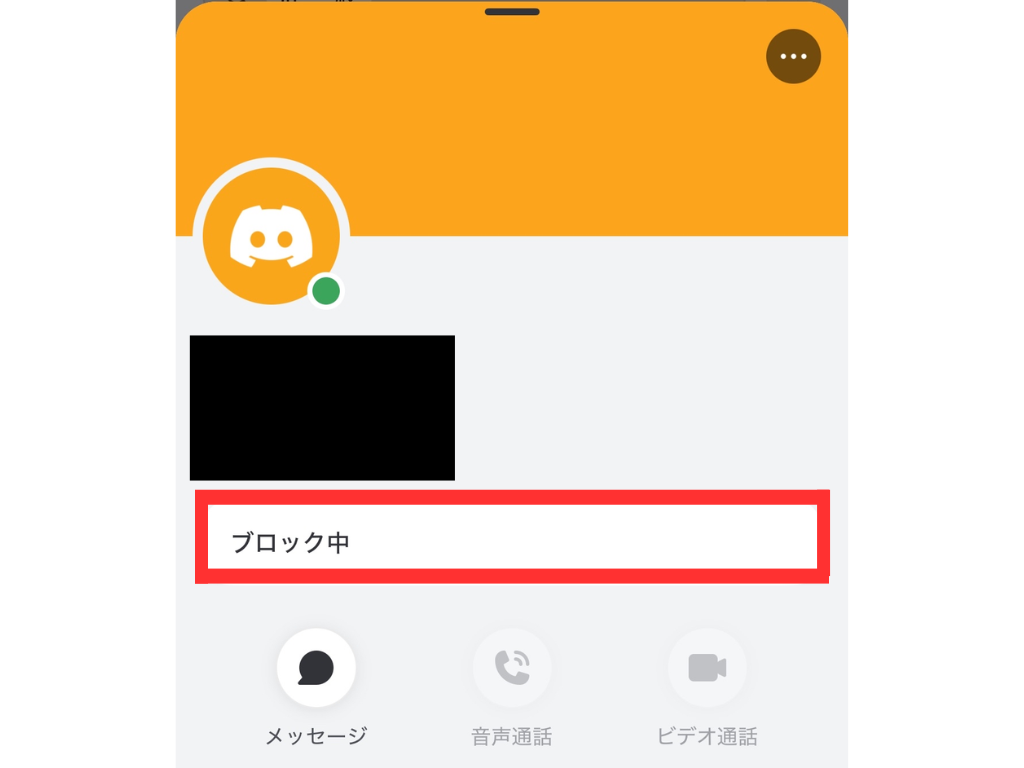
このように「ブロック中」となっていれば完了です。
【スマホ】ブロック解除のやり方
ブロック解除したい相手のアイコンをタップしてプロフィールを開く
ブロック解除したい相手のアイコンをタップしてプロフィールを開きます。
※下記写真は例です
相手が話しているときのアイコン(左写真)
右側のメンバーリストのアイコン(右写真)
確認メッセージが出るので「プロフィールを表示」をタップ
「プロフィールを表示」をタップ
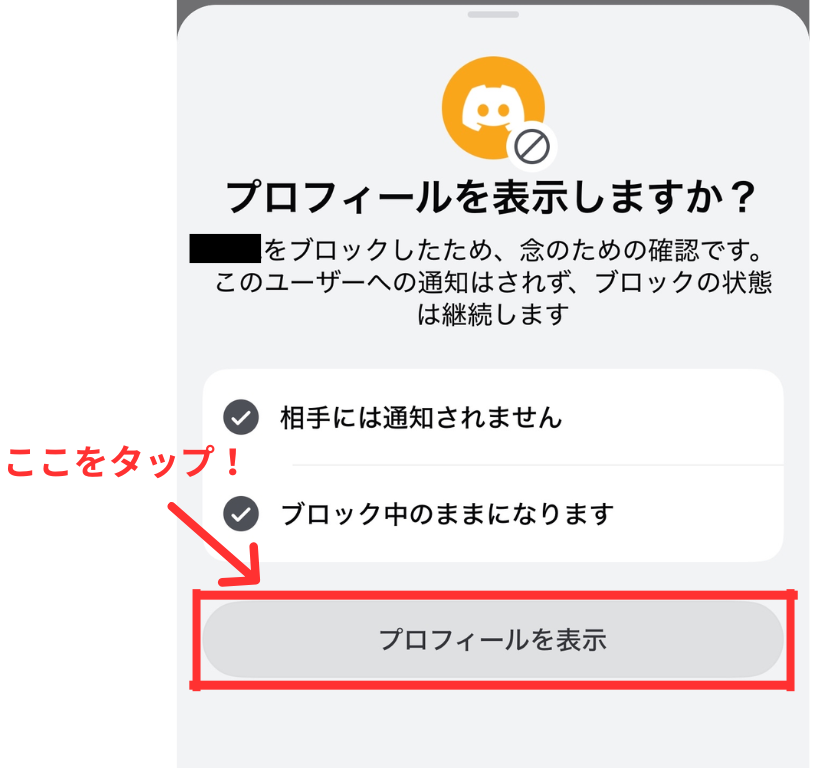
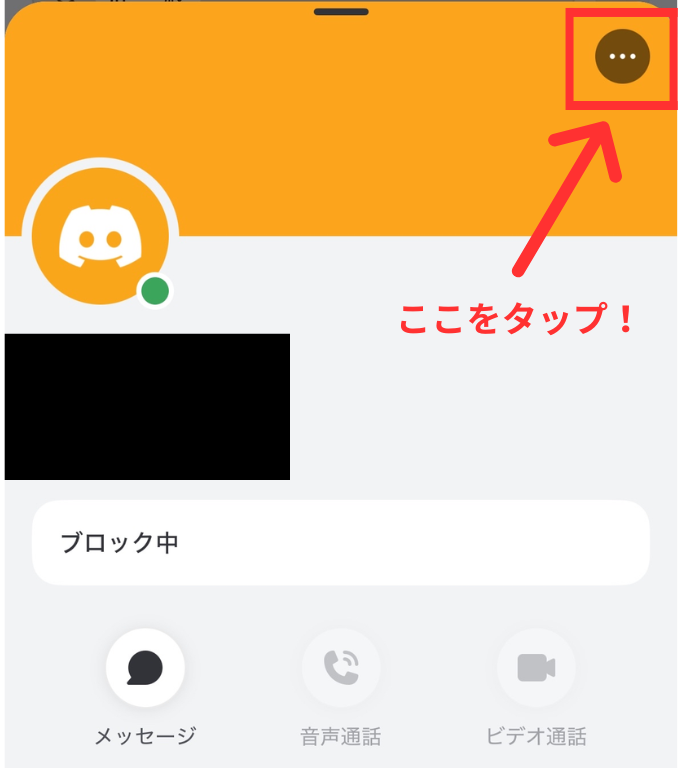
右上の「・・・」をタップ
右上の「・・・」をタップ
「ブロックを解除」をタップ
「ブロックを解除」をタップ
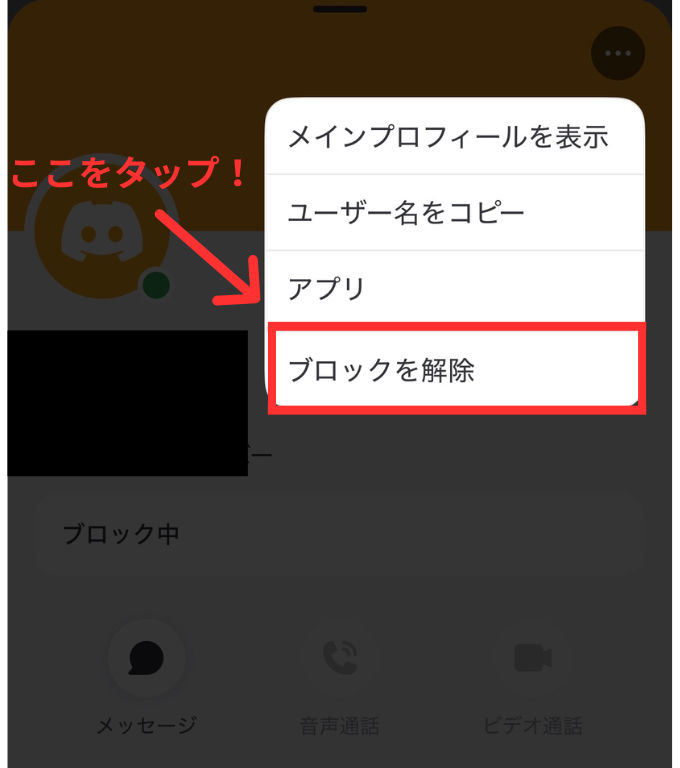
これで完了です。
【PC】ブロックのやり方
ブロックしたい相手のアイコンをタップしてプロフィールを開く
ブロックしたい相手のアイコンをタップしてプロフィールを開きます。
※下記写真は例です
相手が話しているときのアイコン(左写真)
右側のメンバーリストのアイコン(右写真)
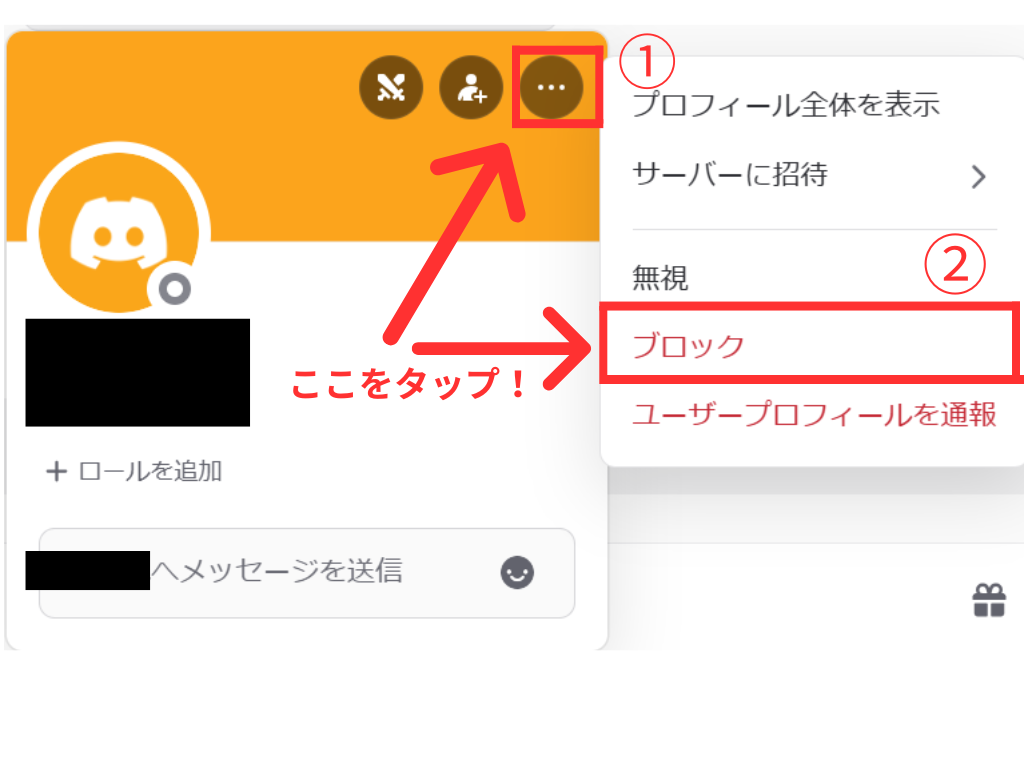
右上の「・・・」をタップ後、「ブロック」をタップ
① 右上の「・・・」をタップ
②「ブロック」をタップ
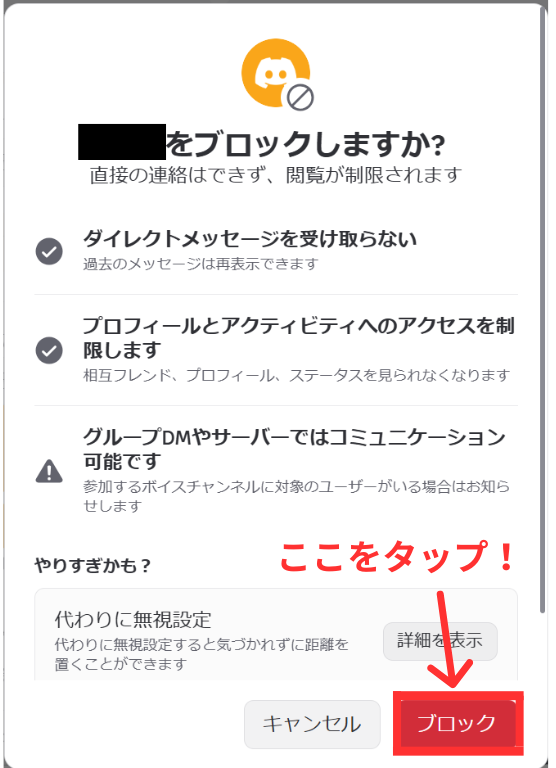
確認メッセージが出るので再度「ブロック」をタップ
確認メッセージが出るので再度「ブロック」をタップ
このように「ブロック中」となっていれば完了です。
【PC】ブロック解除のやり方
ブロック解除したい相手のアイコンをタップしてプロフィールを開く
ブロック解除したい相手のアイコンをタップしてプロフィールを開きます。
※下記写真は例です
相手が話しているときのアイコン(左写真)
右側のメンバーリストのアイコン(右写真)
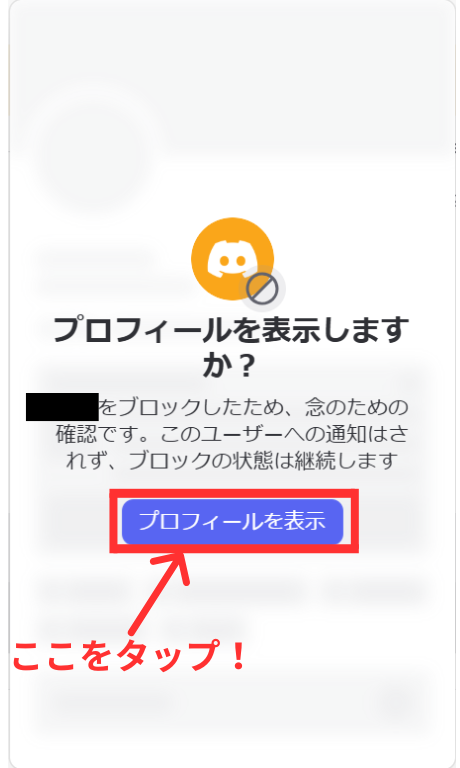
確認メッセージが出るので「プロフィールを表示」をタップ
確認メッセージが出るので「プロフィールを表示」をタップ
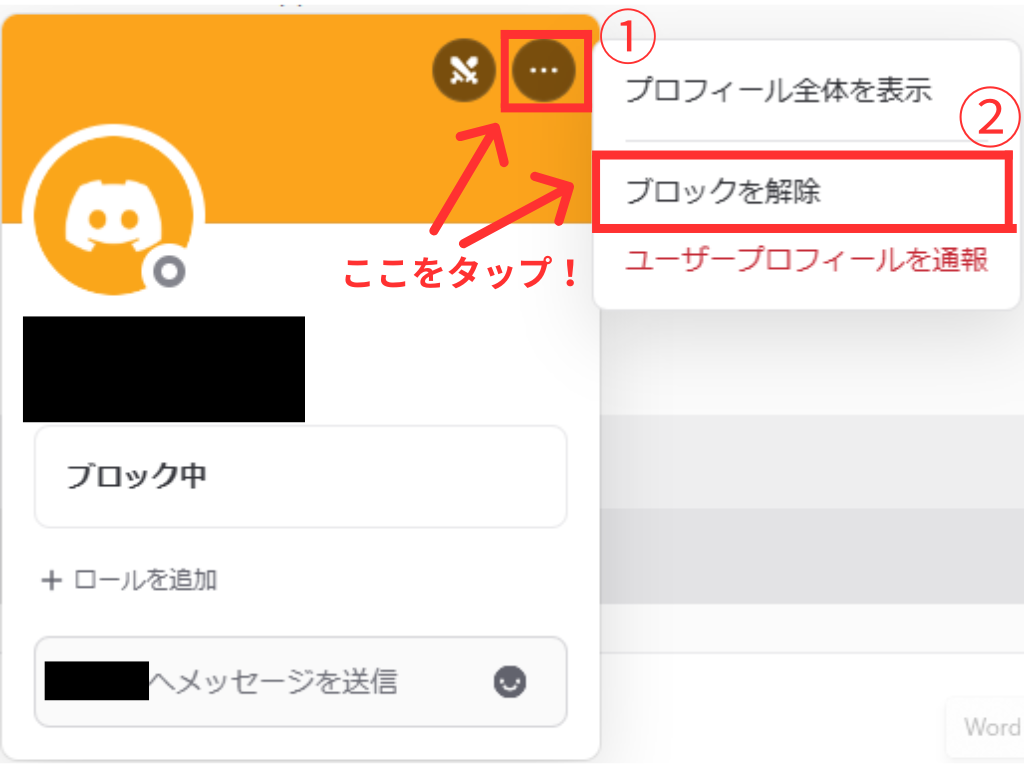
右上の「・・・」をタップ後、「ブロックを解除」をタップ
① 右上の「・・・」をタップ
②「ブロックを解除」をタップ
これで完了です。
【スマホ】無視のやり方
無視したい相手のアイコンをタップしてプロフィールを開く
無視したい相手のアイコンをタップしてプロフィールを開きます。
※下記写真は例です
相手が話しているときのアイコン(左写真)
右側のメンバーリストのアイコン(右写真)
右上の「・・・」をタップ
右上の「・・・」をタップ
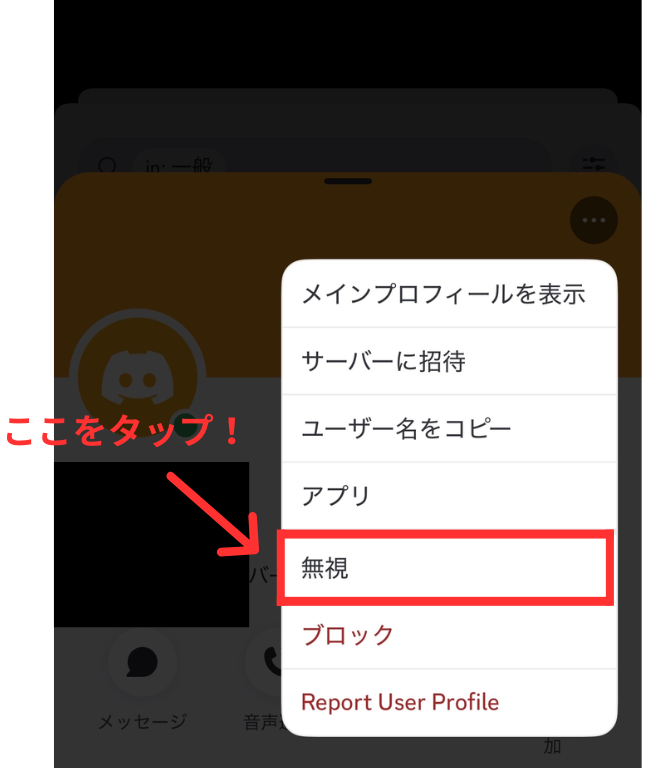
「無視」をタップ
「無視」をタップ
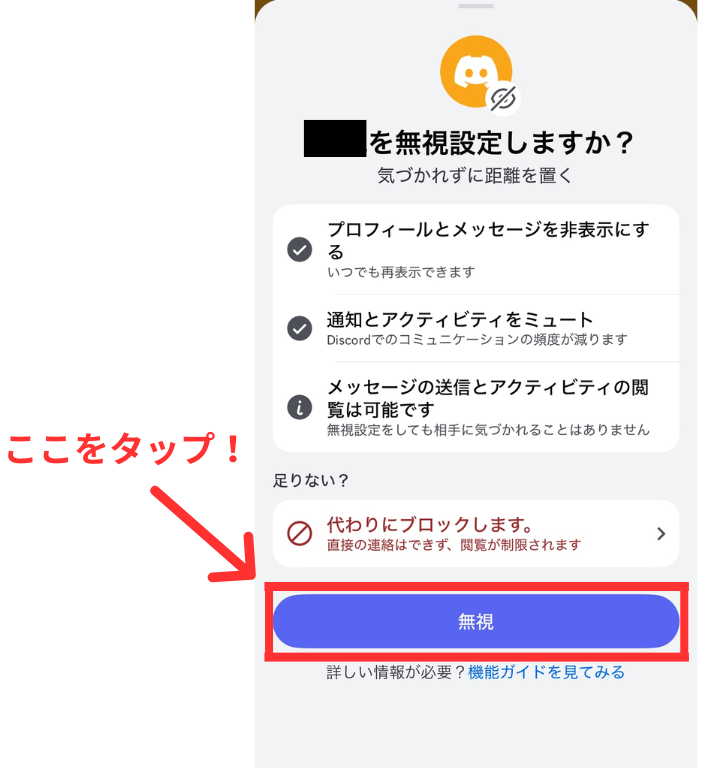
再度確認メッセージが出るので「無視」をタップ
再度確認メッセージが出るので「無視」をタップ
【スマホ】無視解除のやり方
無視解除したい相手のアイコンをタップしてプロフィールを開く
無視解除したい相手のアイコンをタップしてプロフィールを開きます。
※下記写真は例です
相手が話しているときのアイコン(左写真)
右側のメンバーリストのアイコン(右写真)
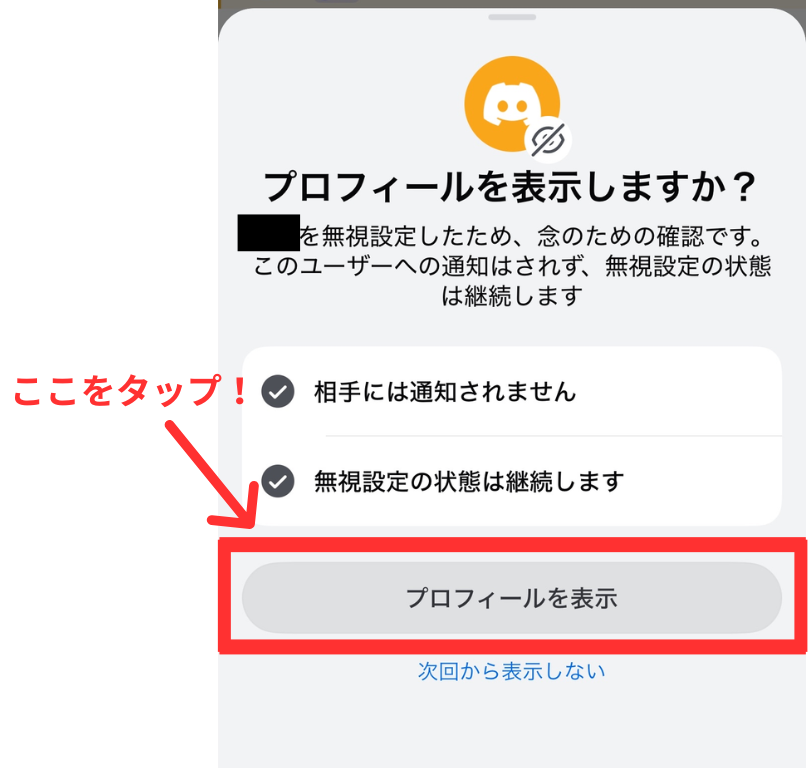
確認メッセージが出るので「プロフィールを表示」をタップ
確認メッセージが出るので「プロフィールを表示」をタップ
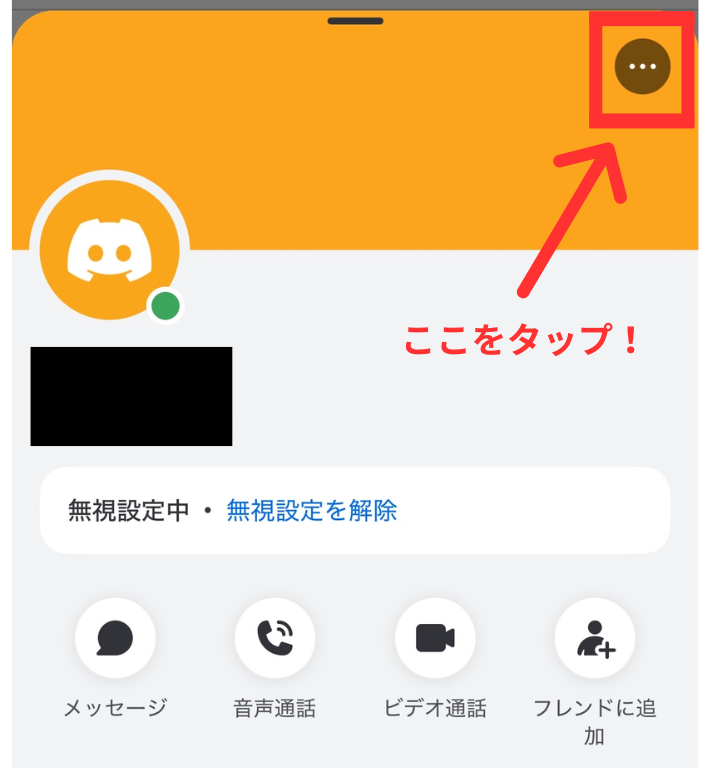
右上の「・・・」をタップ
右上の「・・・」をタップ
「無視を解除」をタップ
「無視を解除」をタップ
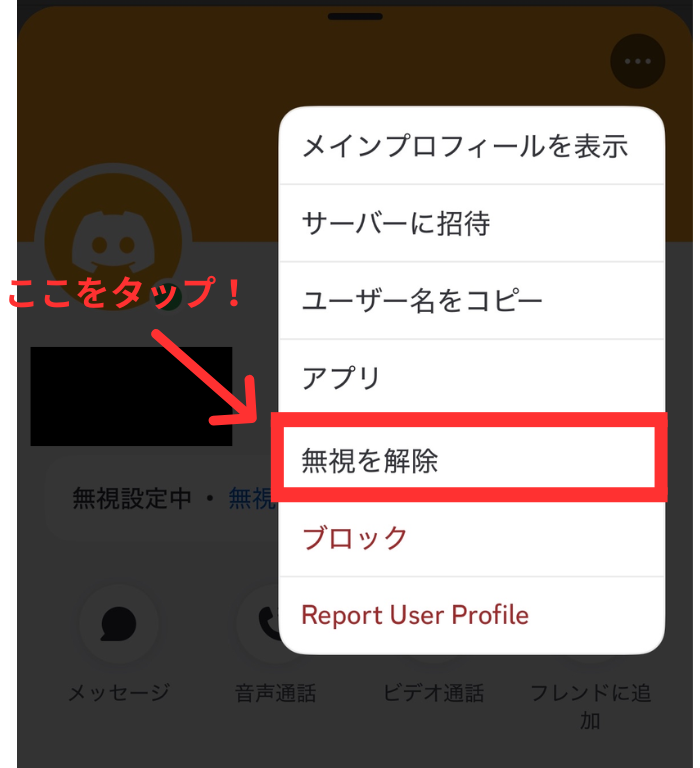
これで完了です。
また、プロフィールを開いたあとに「無視設定を解除」を押す
また、プロフィールを開いたあとに青文字で「無視設定を解除」とあるのでそこを押す
※どちらの方法でも解除できます
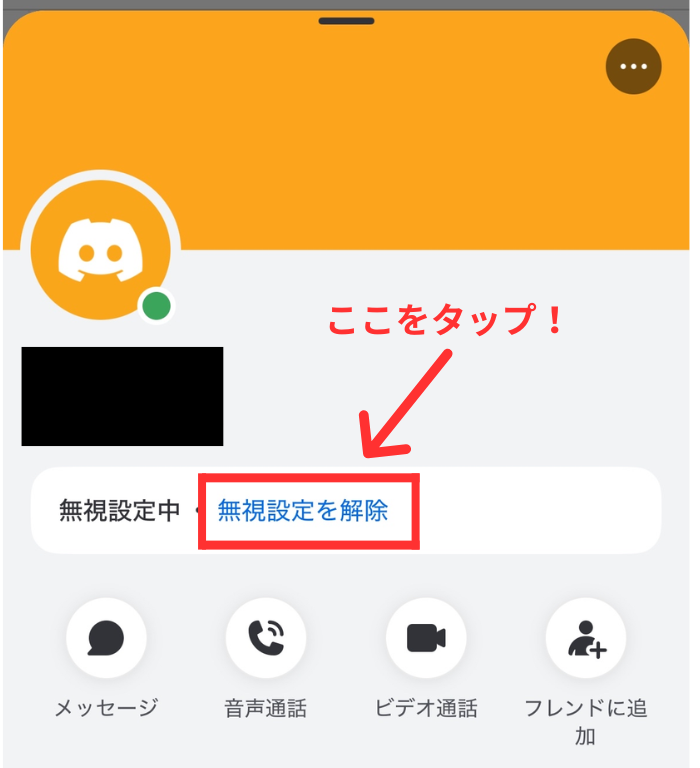
これで完了です。
【PC】無視のやり方
無視したい相手のアイコンをタップしてプロフィールを開く
無視したい相手のアイコンをタップしてプロフィールを開きます。
※下記写真は例です
相手が話しているときのアイコン(左写真)
右側のメンバーリストのアイコン(右写真)
右上の「・・・」をタップ後、「無視」をタップ
① 右上の「・・・」をタップ
②「無視」をタップ
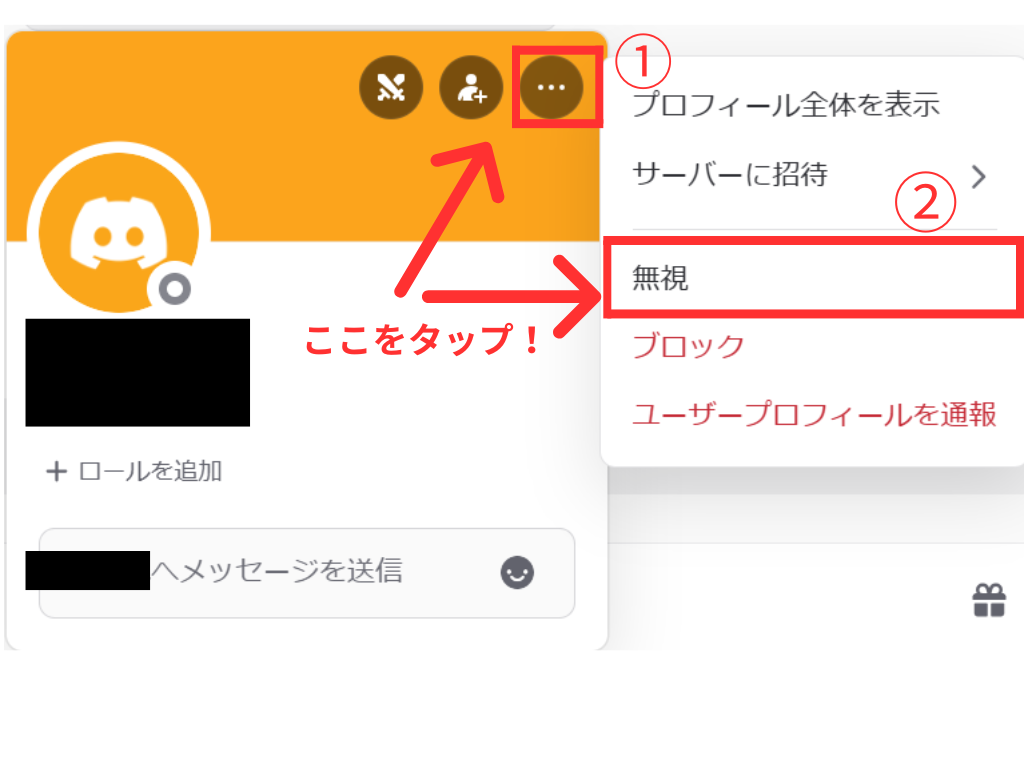
再度確認メッセージが出るので「無視」をタップ
再度確認メッセージが出るので「無視」をタップ
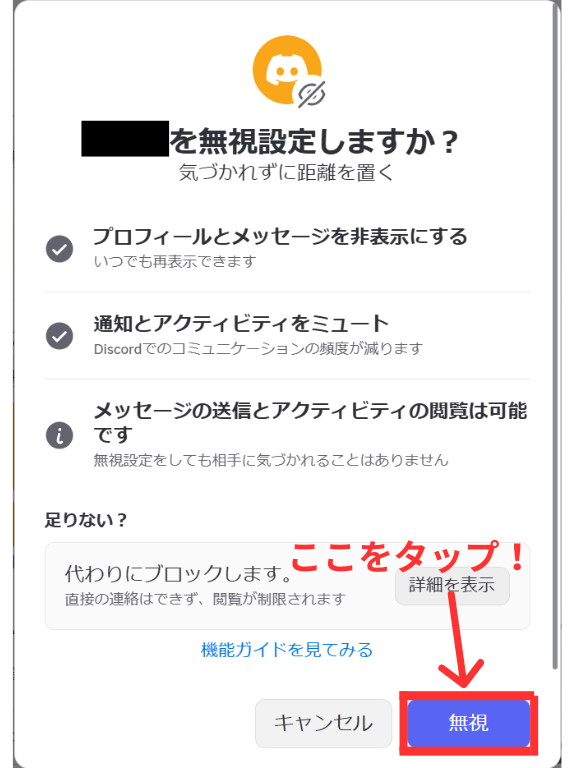
【PC】無視解除のやり方
無視解除したい相手のアイコンをタップしてプロフィールを開く
無視解除したい相手のアイコンをタップしてプロフィールを開きます。
※下記写真は例です
相手が話しているときのアイコン(左写真)
右側のメンバーリストのアイコン(右写真)
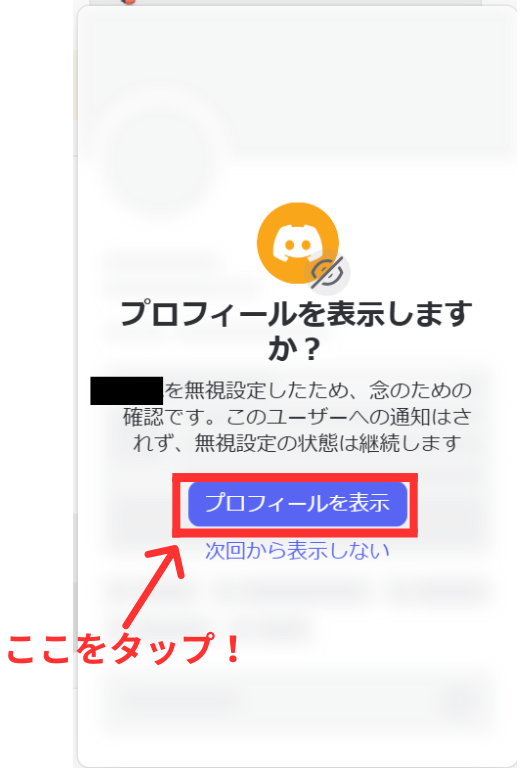
確認メッセージが出るので「プロフィールを表示」をタップ
確認メッセージが出るので「プロフィールを表示」をタップ
右上の「・・・」をタップ後、「ブロック」をタップ
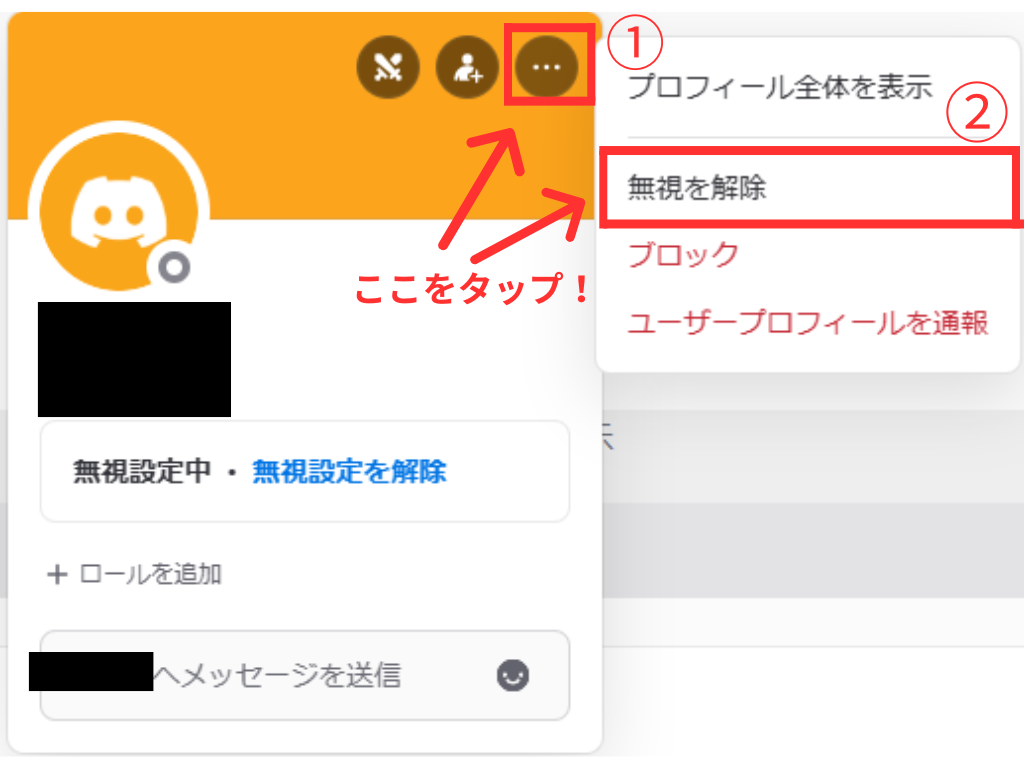
① 右上の「・・・」をタップ
②「無視を解除」をタップ
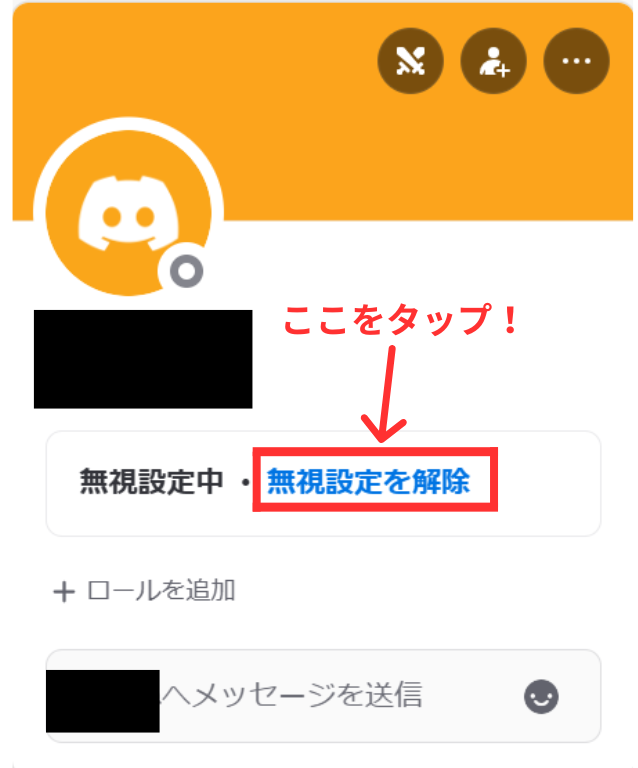
また、プロフィールを開いたあとに「無視設定を解除」を押す
また、プロフィールを開いたあとに青文字で「無視設定を解除」とあるのでそこを押す
※どちらの方法でも解除できます
これで完了です。
説明は以上となります!
少しでもお役に立てれば嬉しいです!