「Xのミュートとブロックって何が違うの?」
「相手にばれるの?」
今回はそんな疑問に答えていきます。
またミュートとブロックにする方法も、スマホ版とPC版の両方で画像付きで解説していきます!
ミュートって何?相手にばれる?
ミュートにした相手のポストが流れてこなくなることです。
ミュートは相手にはばれません。
ちなみにフォローしていない相手をミュートに設定して、その相手からリプライ、いいね、リポスト等を受けても通知は届きません。
しかし、フォローしている相手をミュートにするとこれらの通知はすべて届いてしまいます。
基本的には相手からあなたには今まで通り干渉することが出来ます。

簡単に言えば相手の投稿が出てこなくなるってだけだね
ブロックって何?相手にばれる?
ブロックとは相手から一切の干渉を受けなくすることです。
ブロックをすると相手からはいいねもリプライもDMも何もかも出来なくなってしまいます。
「もう相手との関係を切りたい!」そんな方にはおすすめです。
ブロックは相手にばれてしまいます。
下記画面のように相手にブロックされると
「@〇〇〇 has blocked you」という文字が表示され、いいねも返信もリポストも白くなって押せない状態になってしまいます。
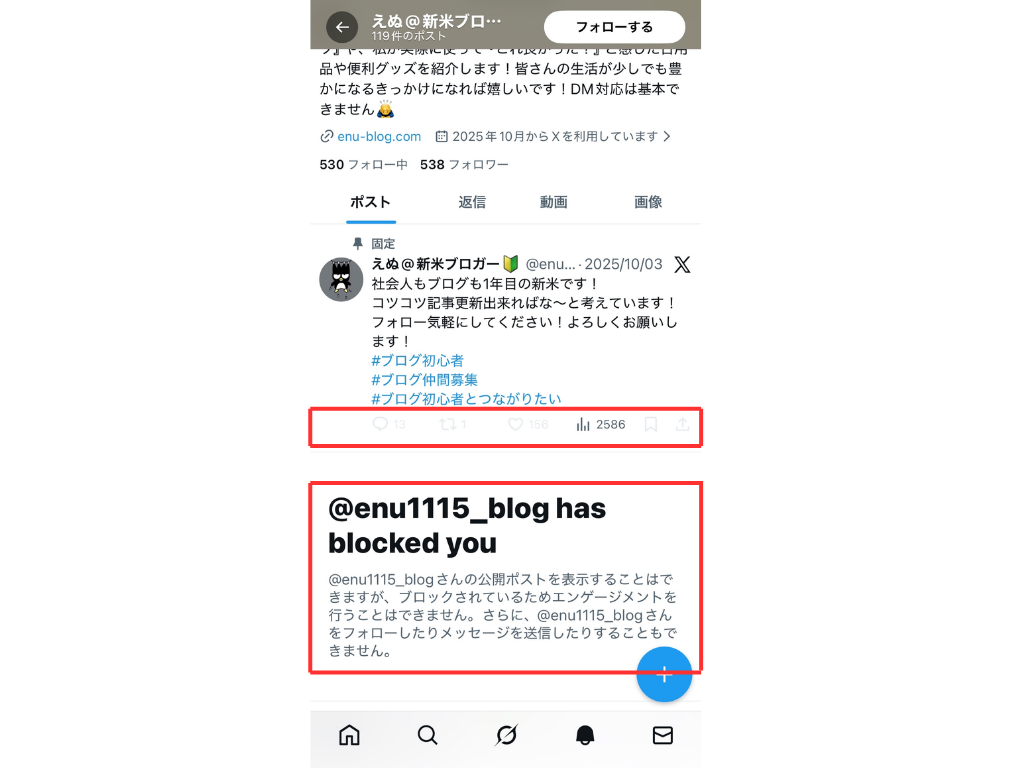
ちなみにプロフィール画面を見られないことにはばれませんが、おおよそばれると思っておいた方が良いでしょう。
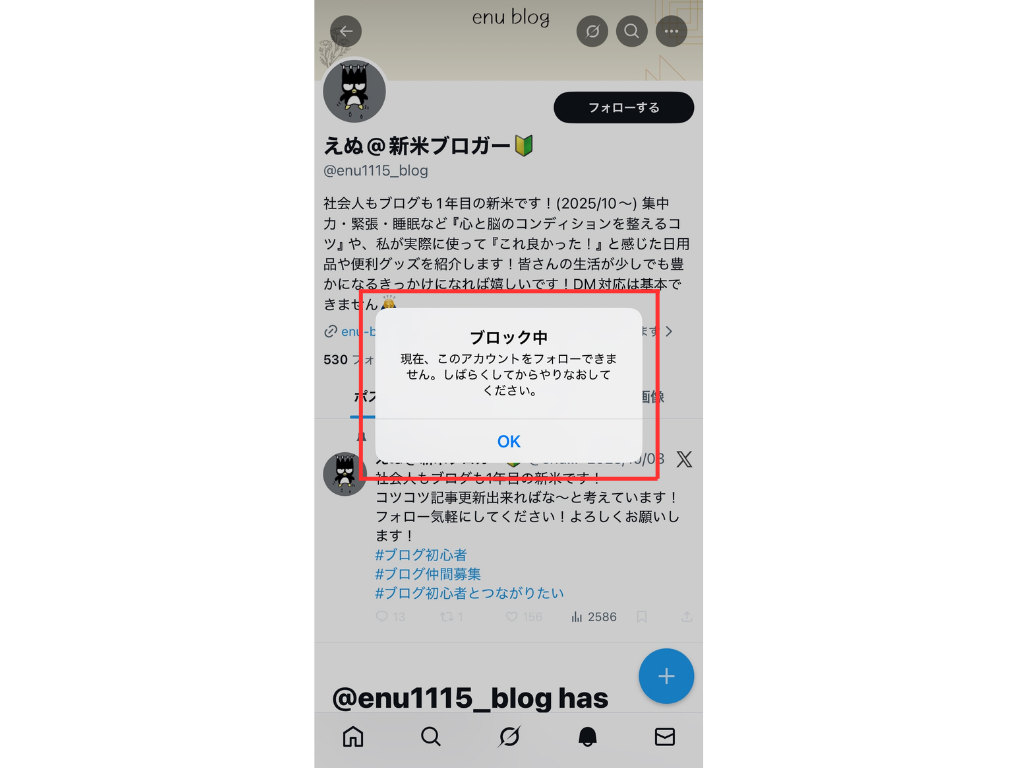
もともと相互フォローでもブロックすると強制的にお互いのフォローが外れます。
フォローボタンを押しても下記のような画面になり、フォローすることはできません。
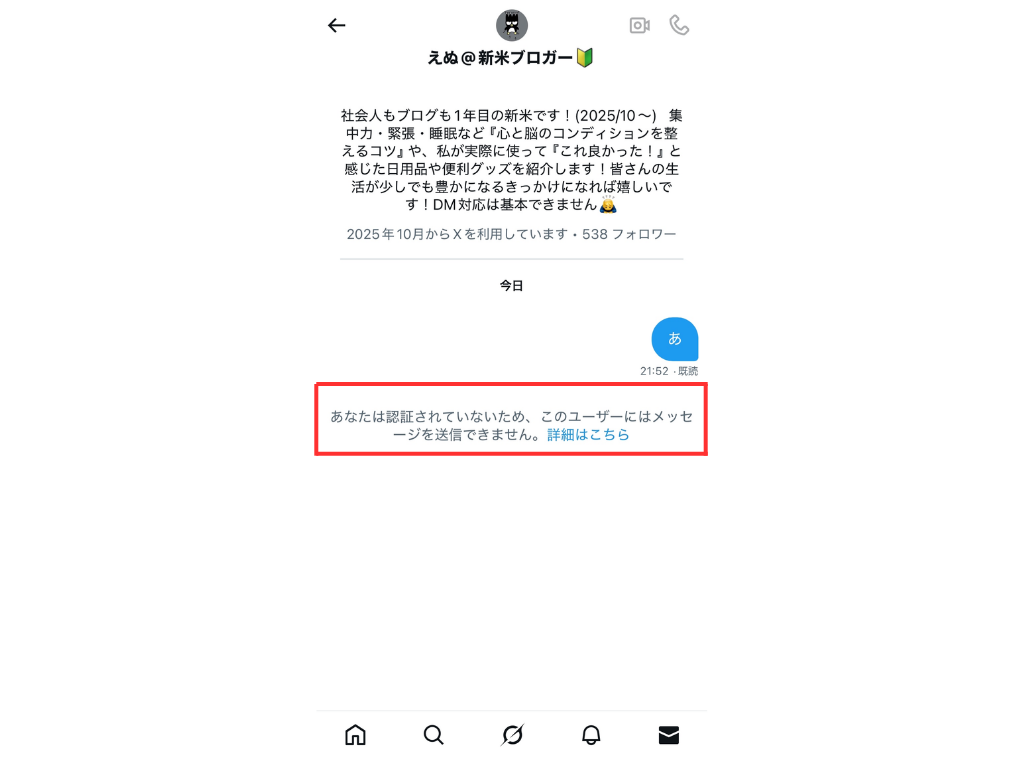
また、ダイレクトメッセージを送ろうとしても
「あなたは認証されていないため、このユーザーにはメッセージを送信できません」
と表示され、そもそもキーボードが出てこないので送信は不可能となっています。
ミュートと違って相手からの干渉を一切許さないってことだね
ミュートとブロックの違い
相手をミュート、ブロックにした場合の違いについて簡単に表にまとめました。
| ミュート | ブロック | |
| 相手からいいね | できる | できない |
| 相手からリポスト | できる | できない |
| 相手から返信 | できる | できない |
| 相手にばれる | ばれない | ばれる |
| フォロー | できる | できない |
| ダイレクトメッセージ | できる | できない |
| 相手に通知されるか | されない | されない |
| タイムラインの表示 | 表示されない | 表示されない |
| 自分の投稿を見られるか | 見られる | 見られる |
【スマホ版】ミュートとブロックの手順
ここからはミュートとブロックのやり方について解説していきます。
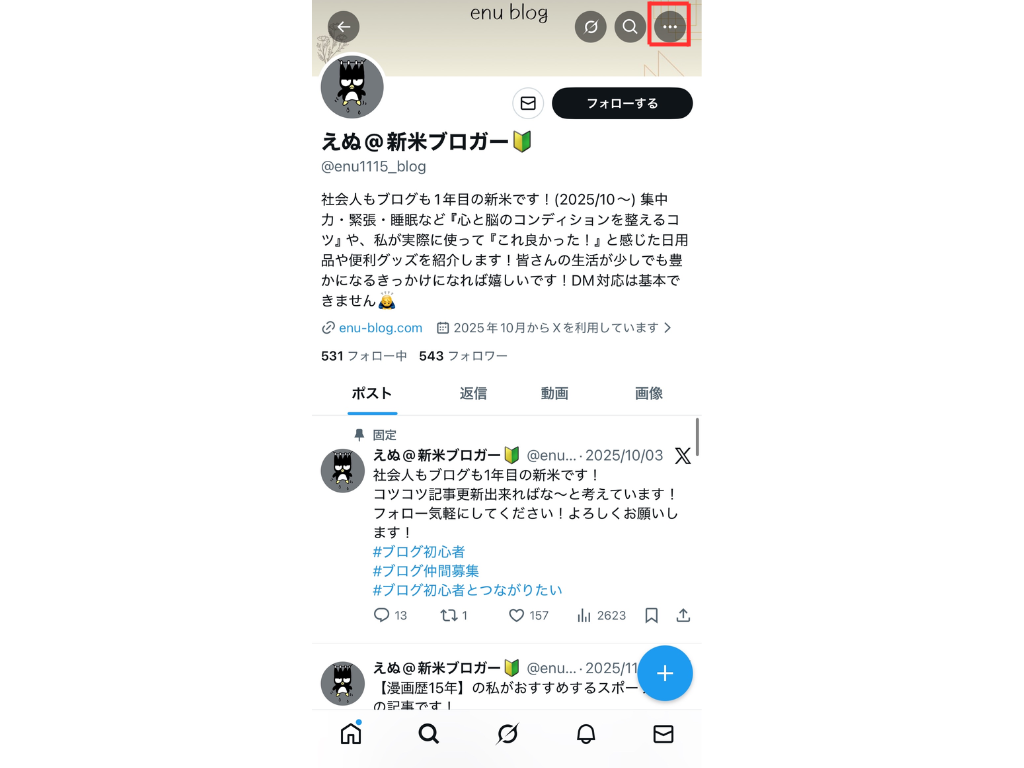
右上の「・・・」をタップ
ミュートまたはブロックしたい相手のプロフィール画面を開き、右上の「・・・」をタップ
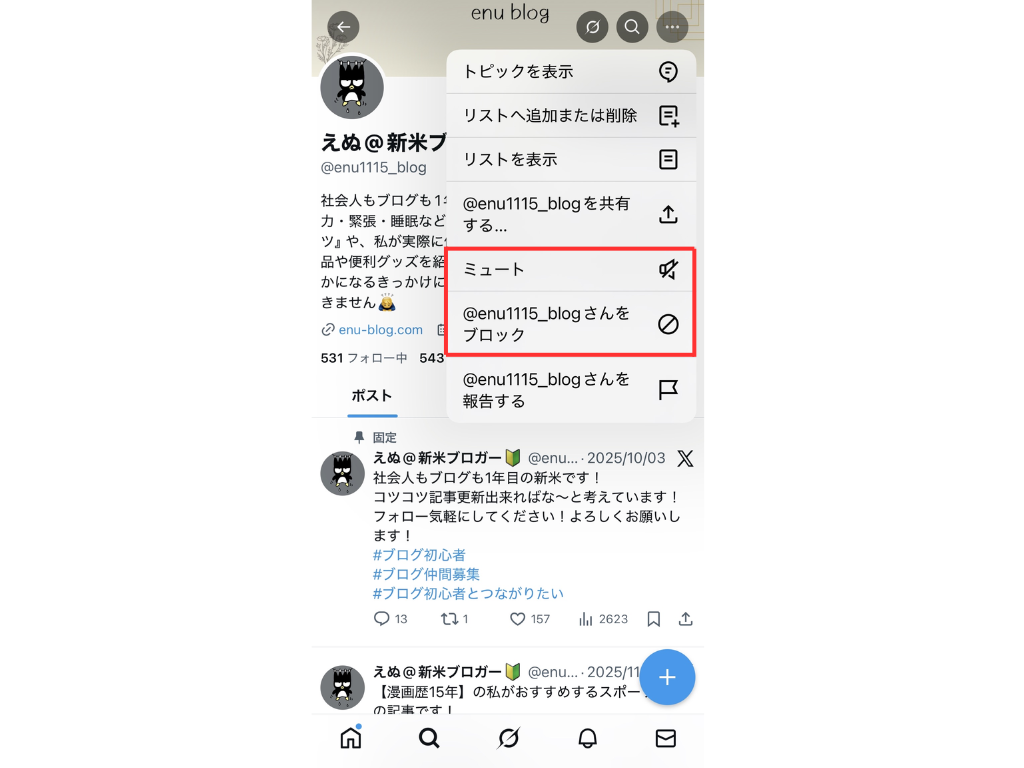
「ミュート」または「@〇〇〇さんをブロック」を選択
ミュートにしたい場合は「ミュート」
ブロックしたい場合は「@〇〇〇さんをブロック」を選択
これで完了です。
【PC版】ミュートとブロックの手順
PC版の初期設定では英語になっているため日本語に翻訳する解説を下記に載せておきます。
特に問題ないという方はスルーしていただいて構いません。
※数分で作業は完了します。
-

-
【2026最新版】XのWeb版の言語設定を日本語に変換する方法を簡単解説!(スマホ/PC)
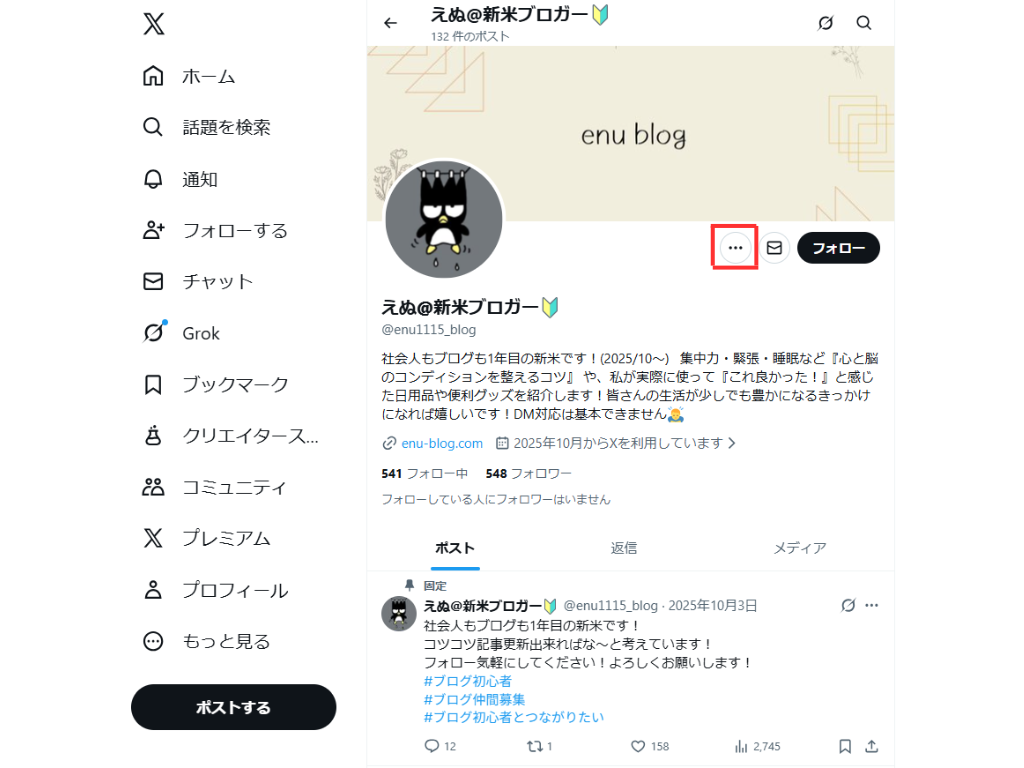
右上の「・・・」をタップ
ミュートまたはブロックしたい相手のプロフィール画面を開き、右上の「・・・」を押す
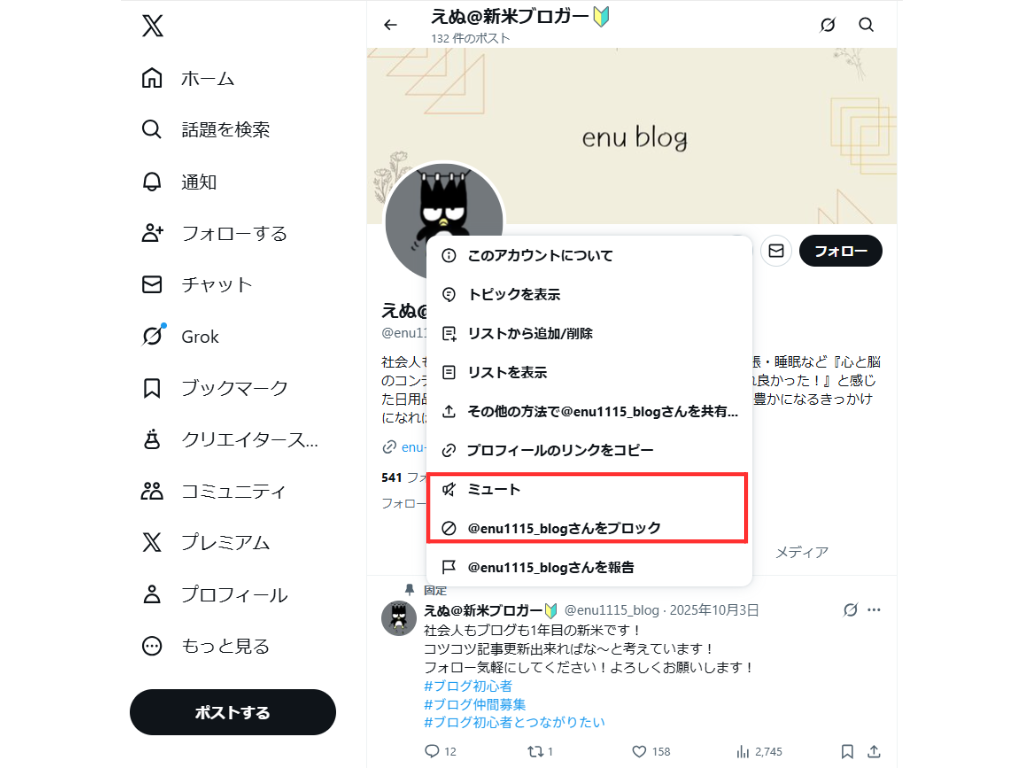
「ミュート」または「@〇〇〇さんをブロック」を選択
ミュートにしたい場合は「ミュート」
ブロックしたい場合は「@〇〇〇さんをブロック」を選択
これで完了です。
【スマホ版】ミュートやブロックした人の一覧を見たい
また「ミュートやブロックにした人ってどんな人だったっけ?」
「ミュートやブロックを解除したいけど相手を忘れてしまった・・・」
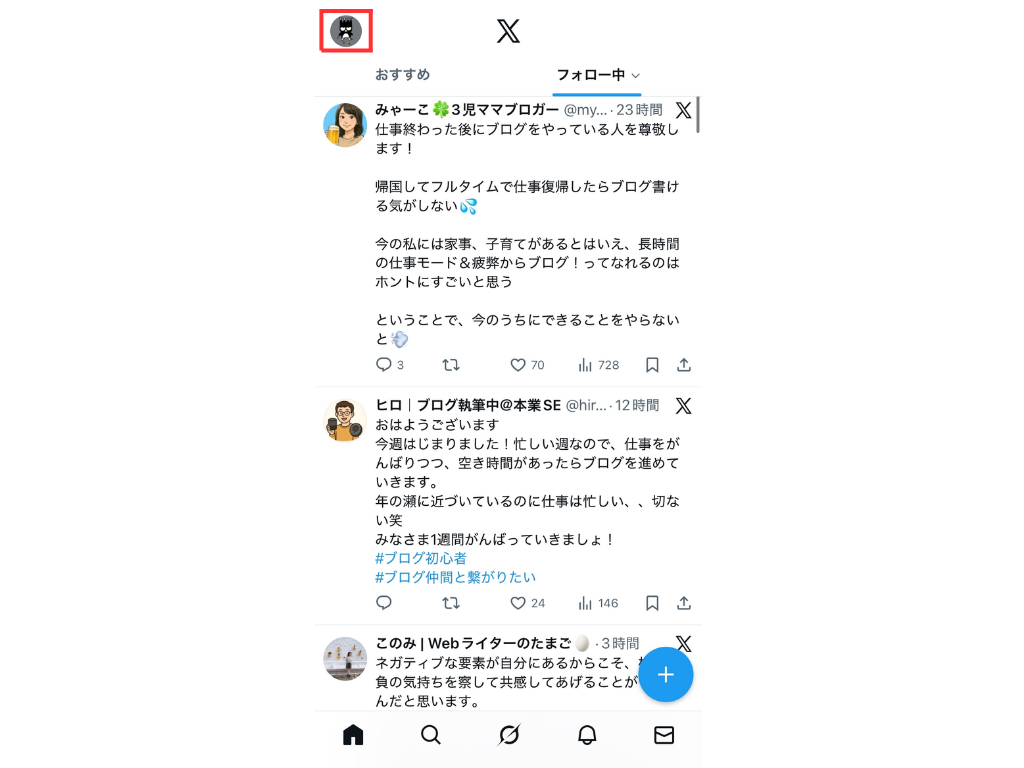
そんな方には次の操作でミュートやブロックにした人の一覧を見ることが出来ます。
左上のアイコンをタップ
左上のアイコンをタップ
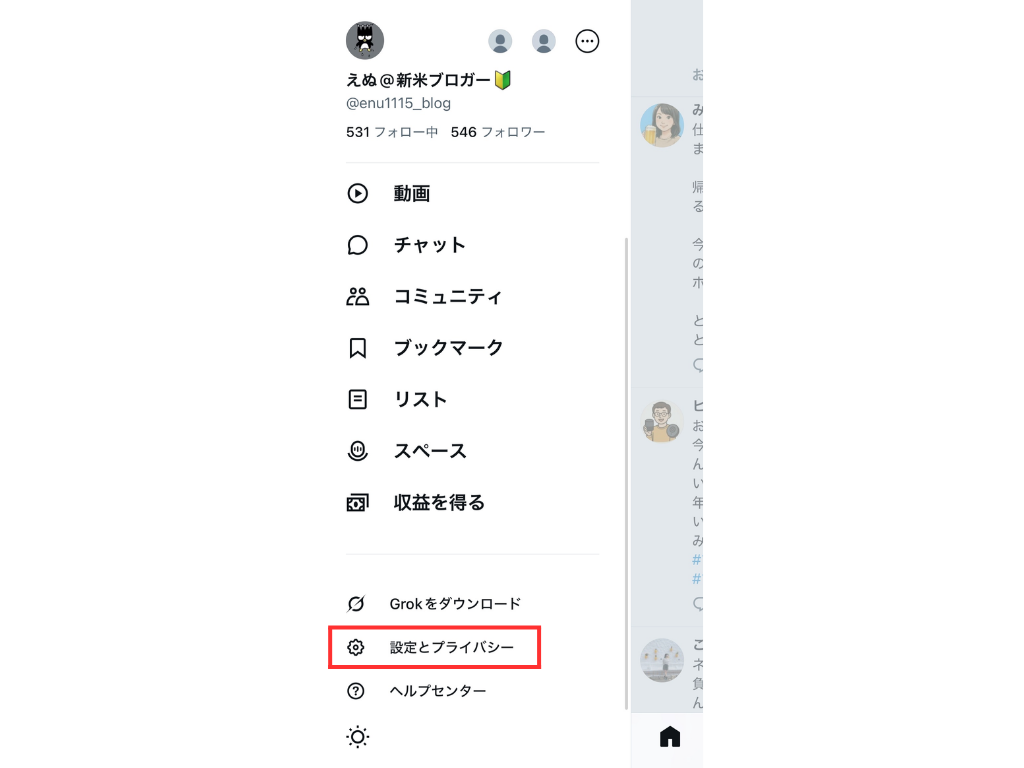
「設定とプライバシー」をタップ
設定が出てくるので下までスクロールして
「設定とプライバシー」をタップ
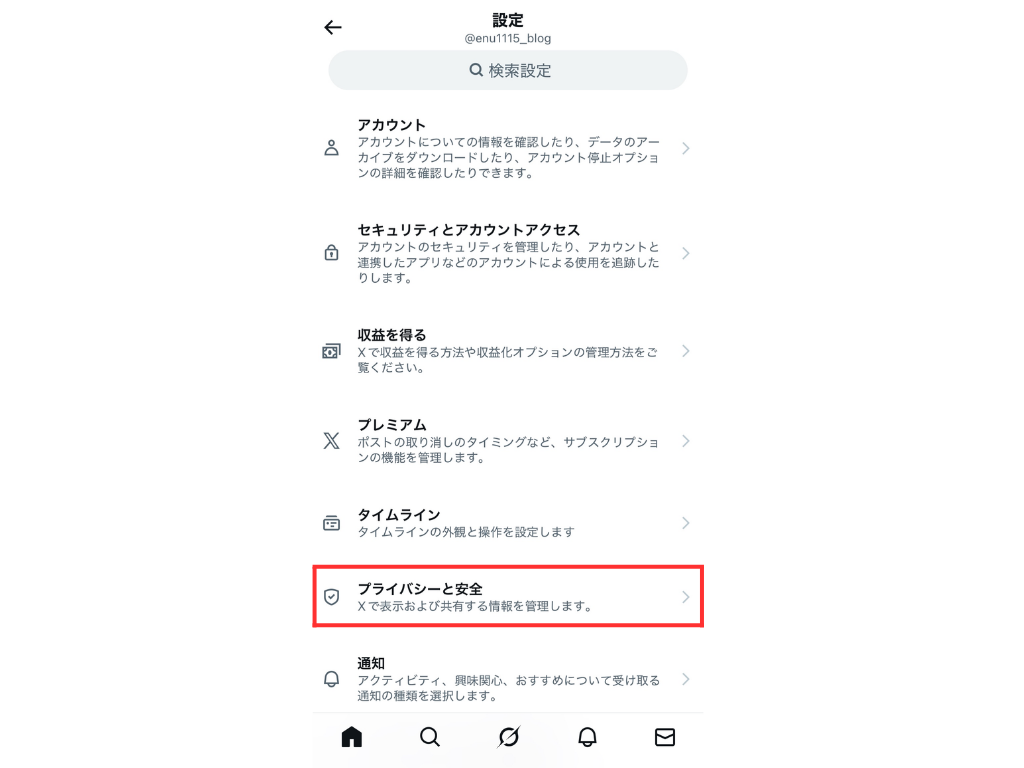
「プライバシーと安全」をタップ
「プライバシーと安全」をタップ
「ミュートとブロック」をタップ
「ミュートとブロック」をタップ
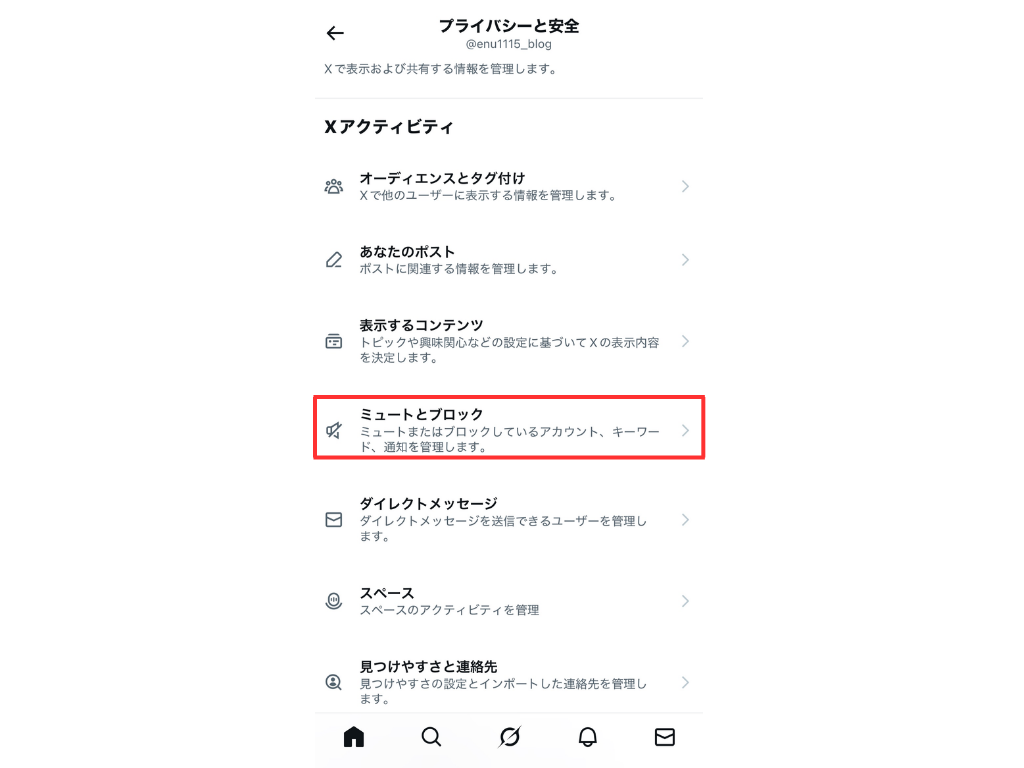
一覧を見る
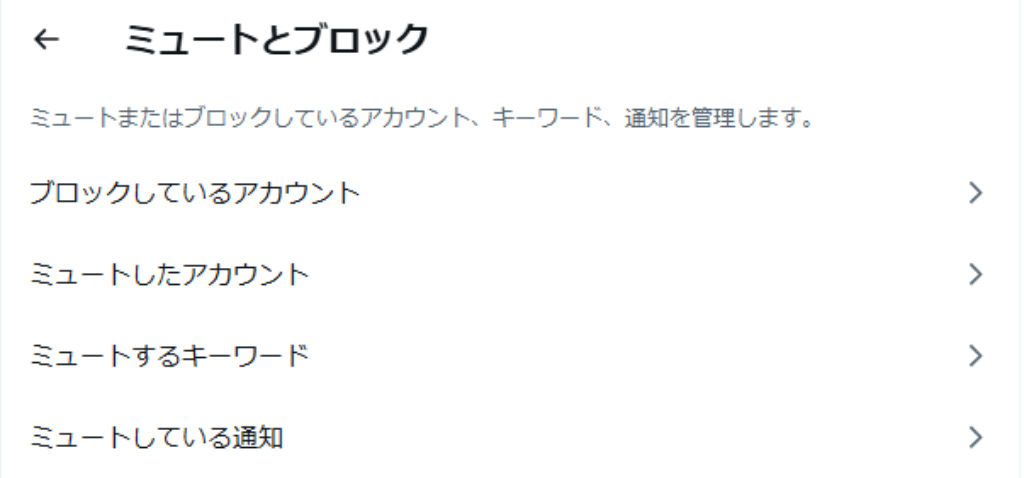
ここから一覧を見ることが出来ます
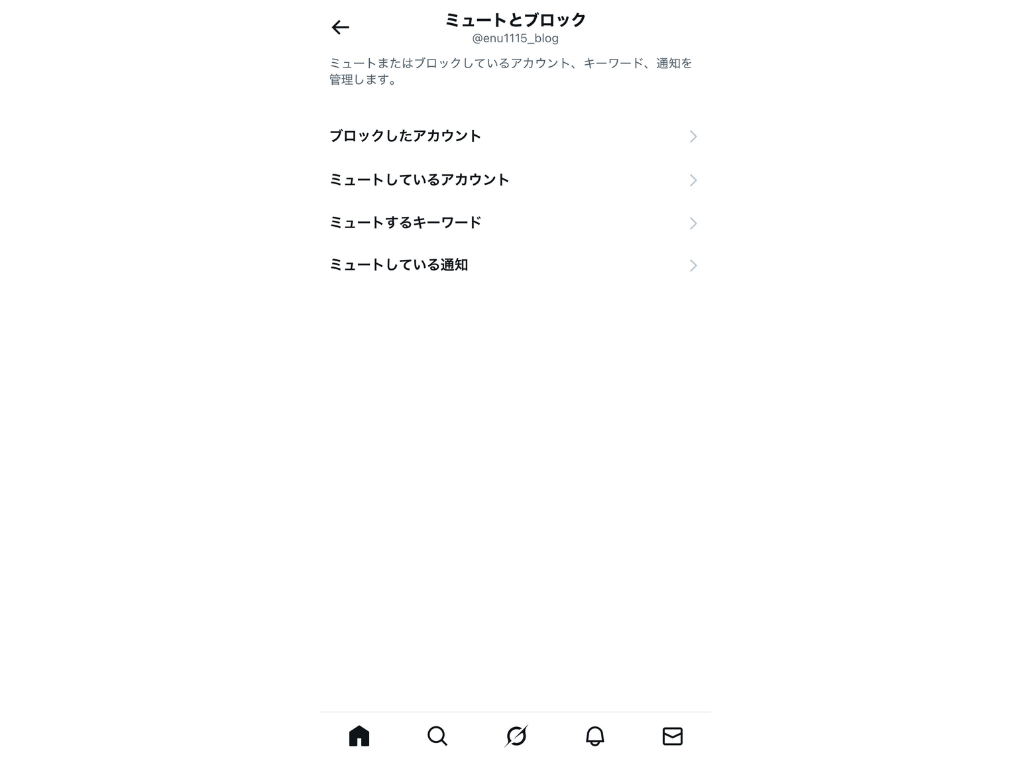
また、ミュートにしたいキーワードの設定やミュートにしている通知の確認もできます。
【PC版】ミュートやブロックした人の一覧を見たい
PC版の初期設定では英語になっているため日本語に翻訳する解説を下記に載せておきます。
特に問題ないという方はスルーしていただいて構いません。
※数分で作業は完了します。
-
-
【2026最新版】XのWeb版の言語設定を日本語に変換する方法を簡単解説!(スマホ/PC)
「もっと見る」をタップ
「もっと見る」をタップ
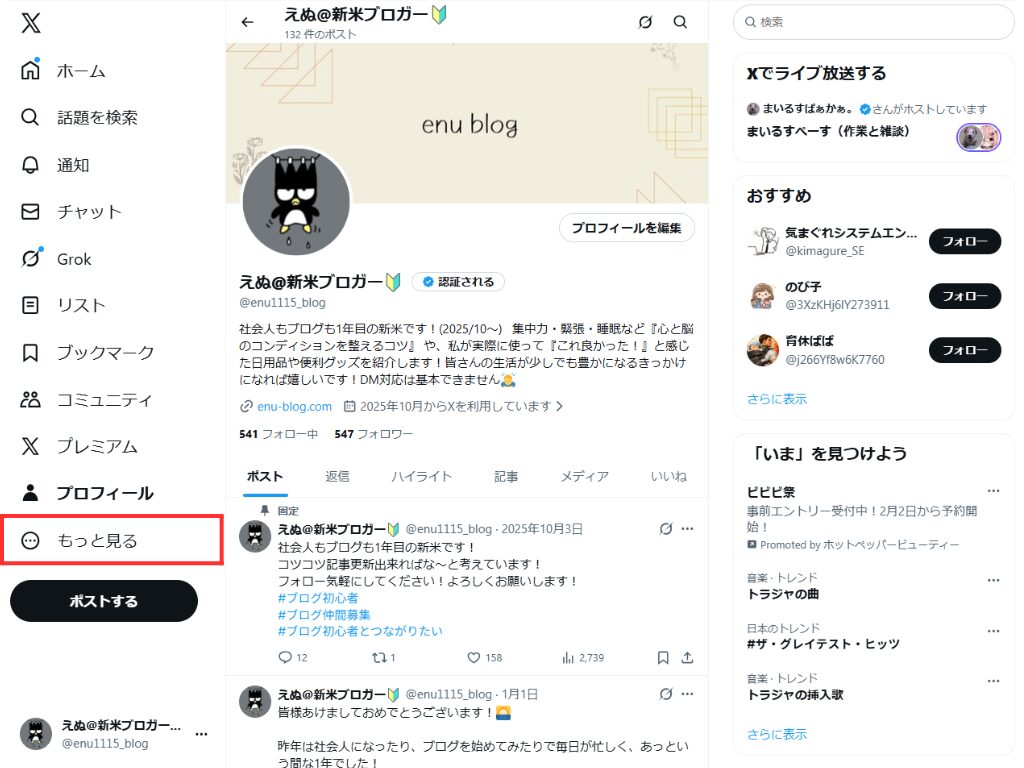
「設定とプライバシー」をタップ
「設定とプライバシー」をタップ
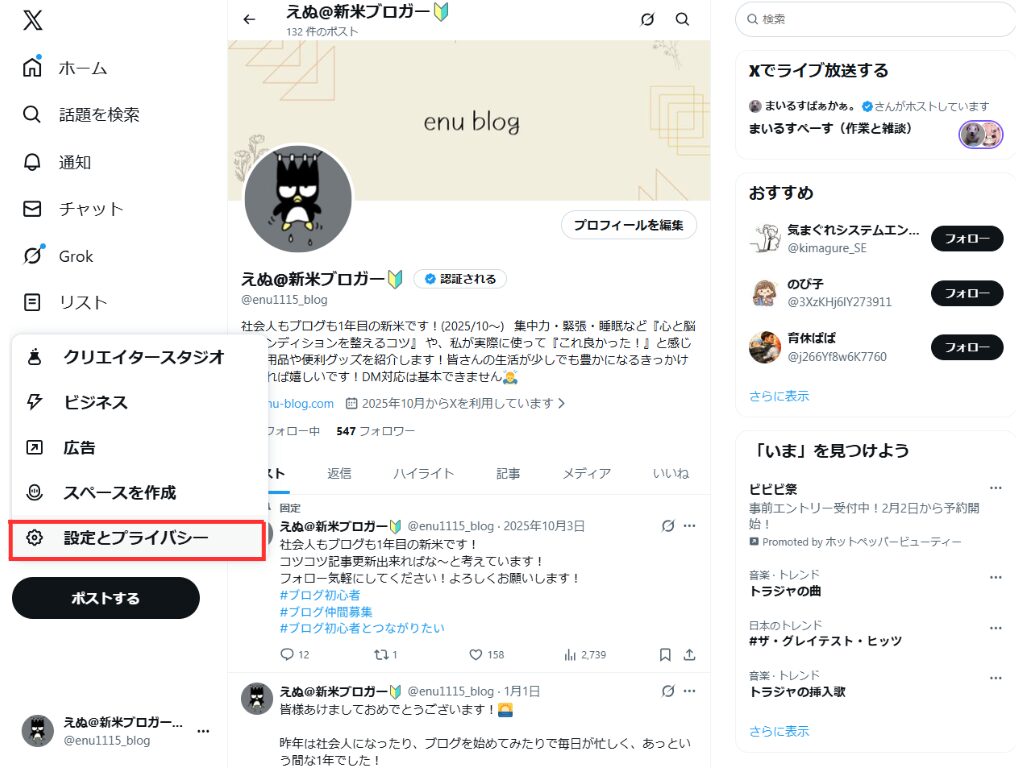
「プライバシーと安全」をタップ後、「ミュートとブロック」をタップ
①「プライバシーと安全」をタップ
②「ミュートとブロック」をタップ
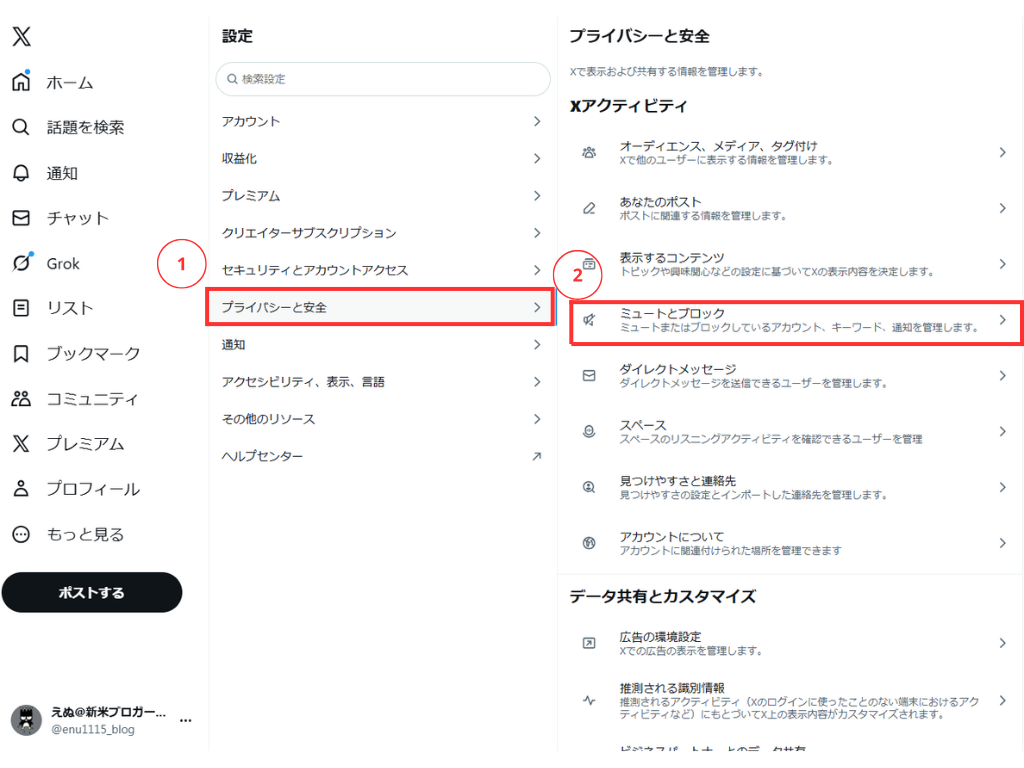
一覧を見る
ここから一覧を見ることが出来ます
これで以上となります!
これを機によいXライフをお過ごしください~