
「Xのアカウントを削除したい」
「Xのアカウントを削除してしまったけれど復活させたい」
そんな疑問を抱いたことはないでしょうか。
そこで本日はX(旧Twitter)のアカウント削除と
削除してしまったアカウント復活の方法についてご紹介します!
【スマホ】アカウント削除のやり方
まずは、スマホ版Xでアカウントを削除する方法を解説します。
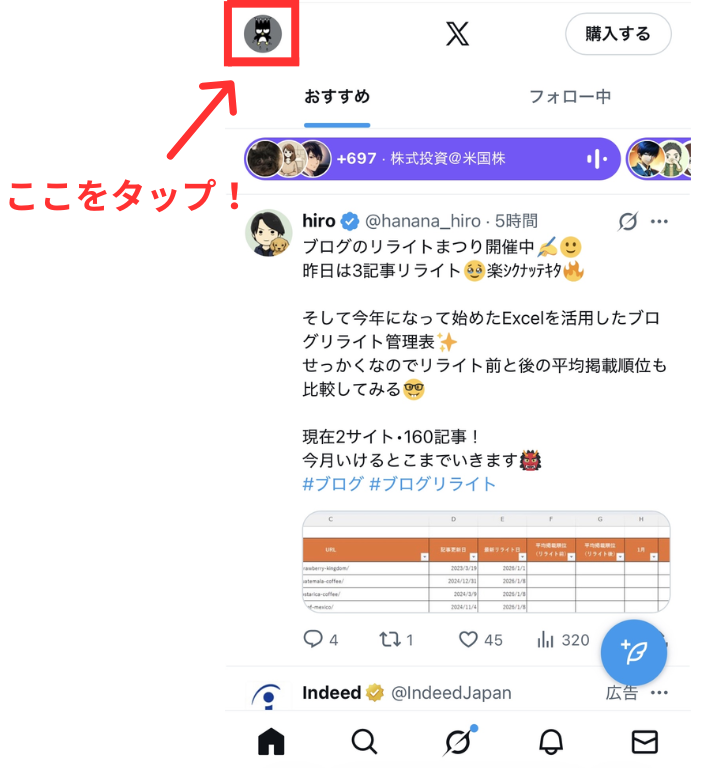
左上の自分のアイコンをタップ
左上の自分のアイコンをタップ
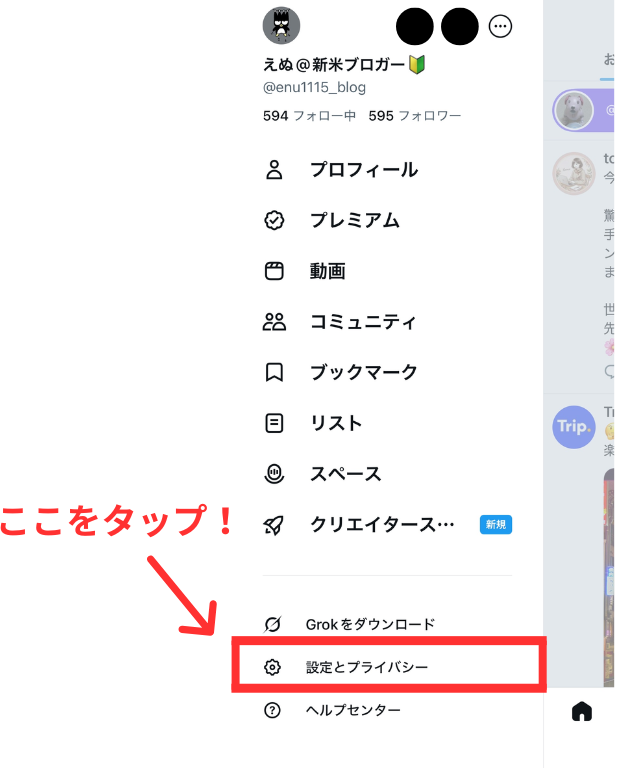
「設定とプライバシー」をタップ
左からバナーが出てくるので「設定とプライバシー」をタップ
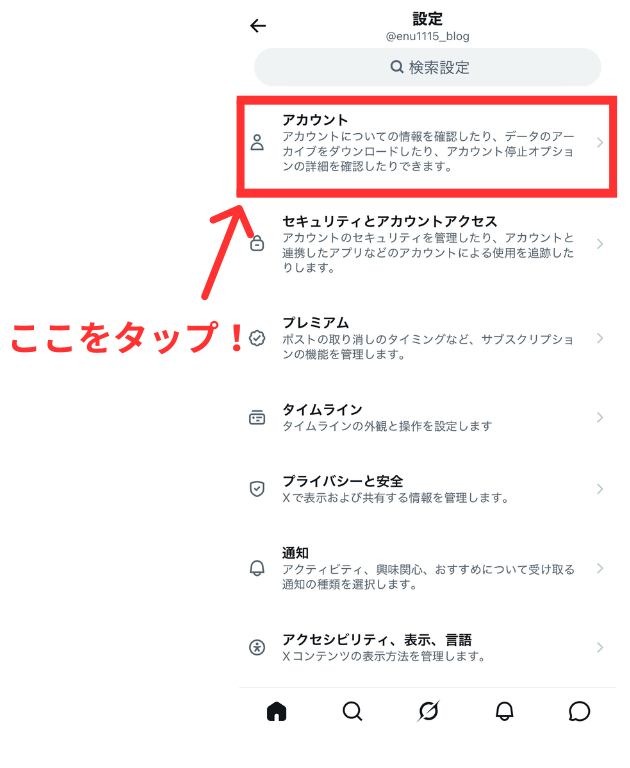
「アカウント」をタップ
「アカウント」をタップ
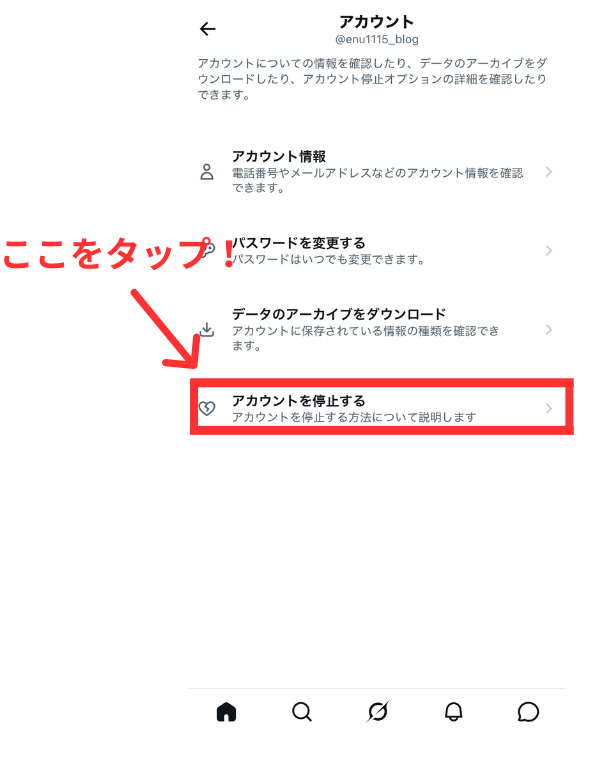
「アカウントを停止する」をタップ
「アカウントを停止する」をタップ
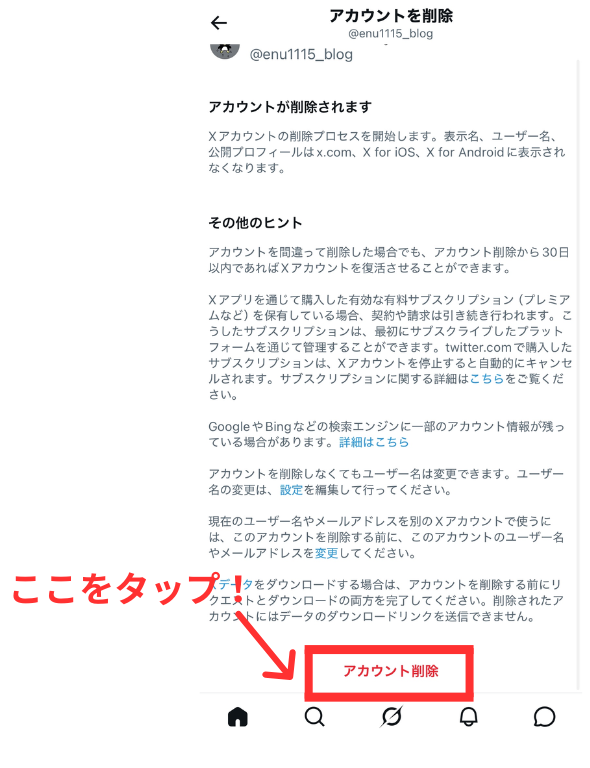
「アカウント削除」をタップ
「アカウント削除」をタップ
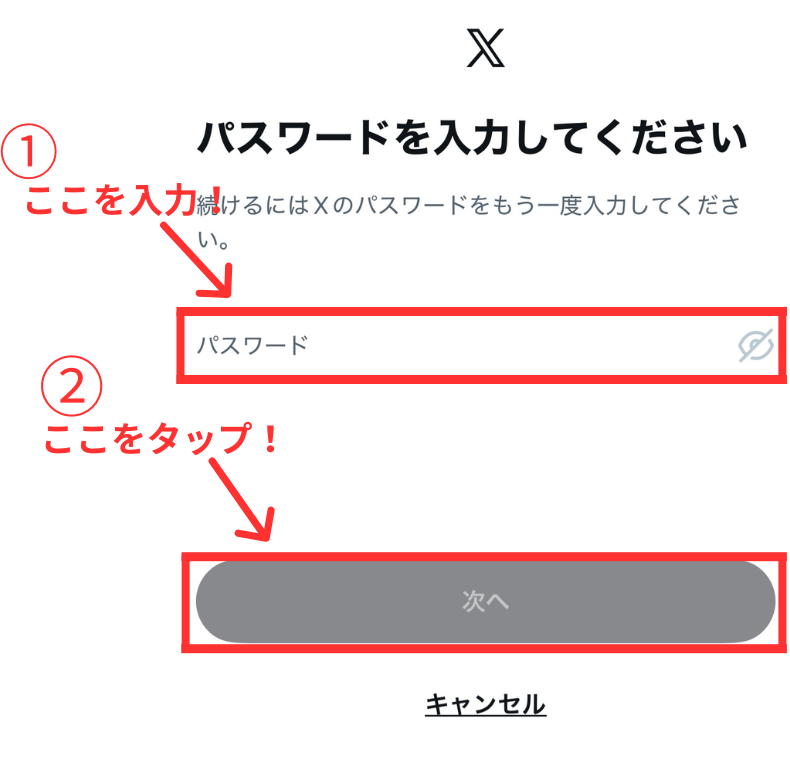
「パスワード」を入力後、「次へ」をタップ
①「パスワード」を入力
②「次へ」をタップ
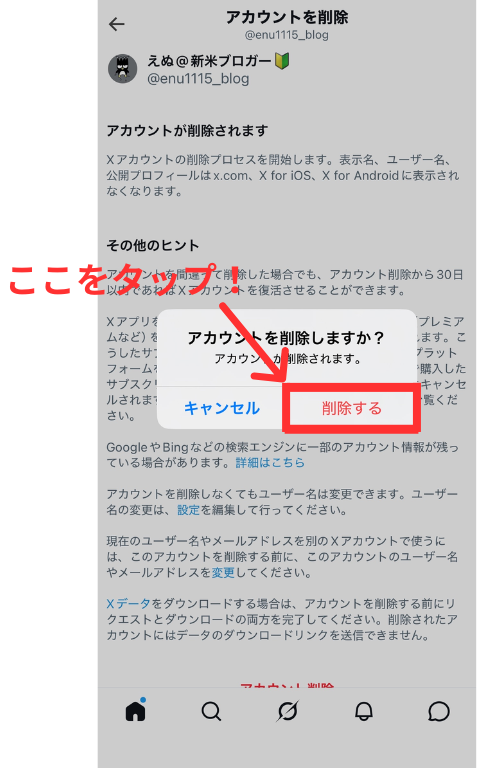
「削除する」をタップ
「削除する」をタップ
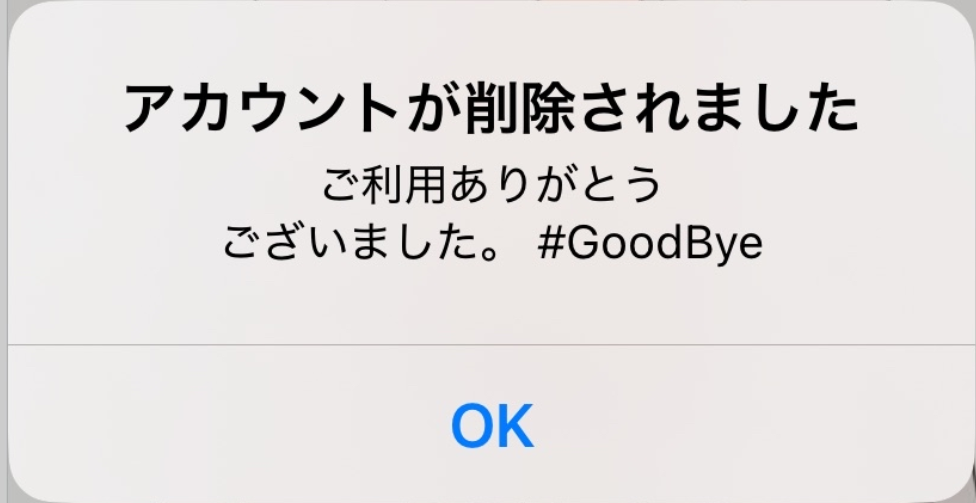
これで完了!
下記のような画面が出てきたらアカウント削除完了です。
【スマホ】アカウント復活のやり方
次はスマホ版Xの削除したアカウントを復活させる方法を解説します。
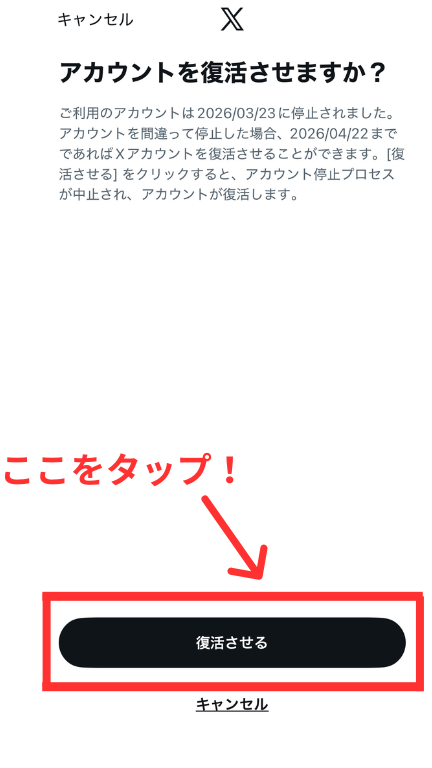
「ログイン」をタップ
「ログイン」をタップ
※ログインできるならどこでも構いません
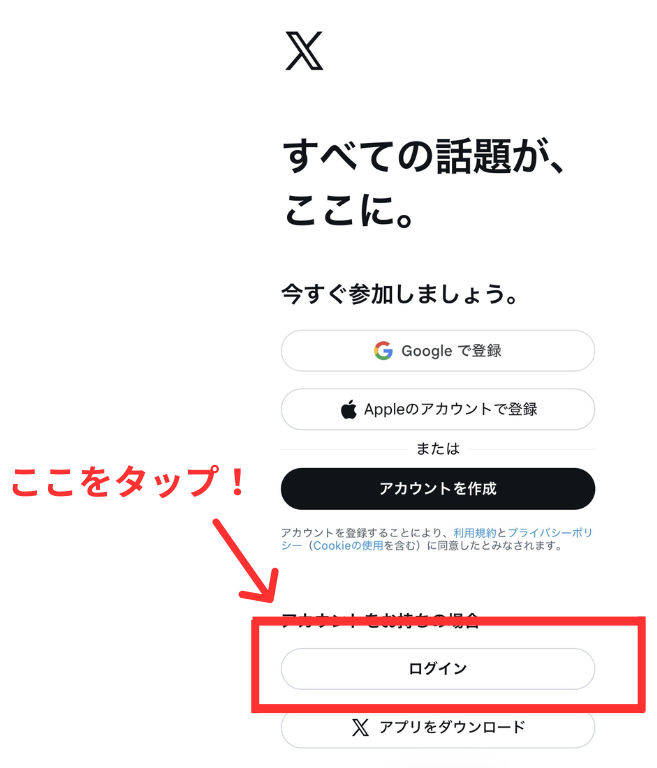
「電話番号/メールアドレス/ユーザー名」を入力後、「次へ」をタップ
① 自分が登録した復活させたいアカウントの
電話番号/メールアドレス/ユーザー名」(1つのみ)を入力
②「次へ」をタップ
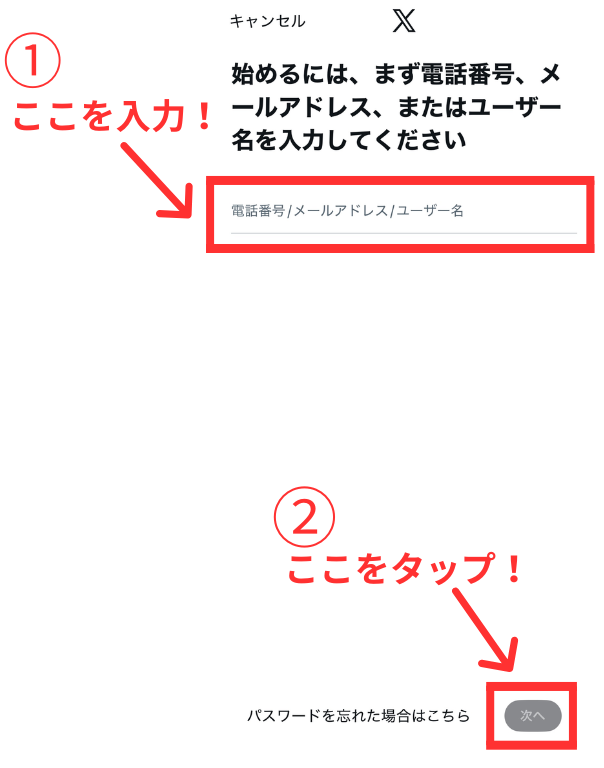
「パスワード」を入力後、「次へ」をタップ
①「パスワード」を入力
②「次へ」をタップ
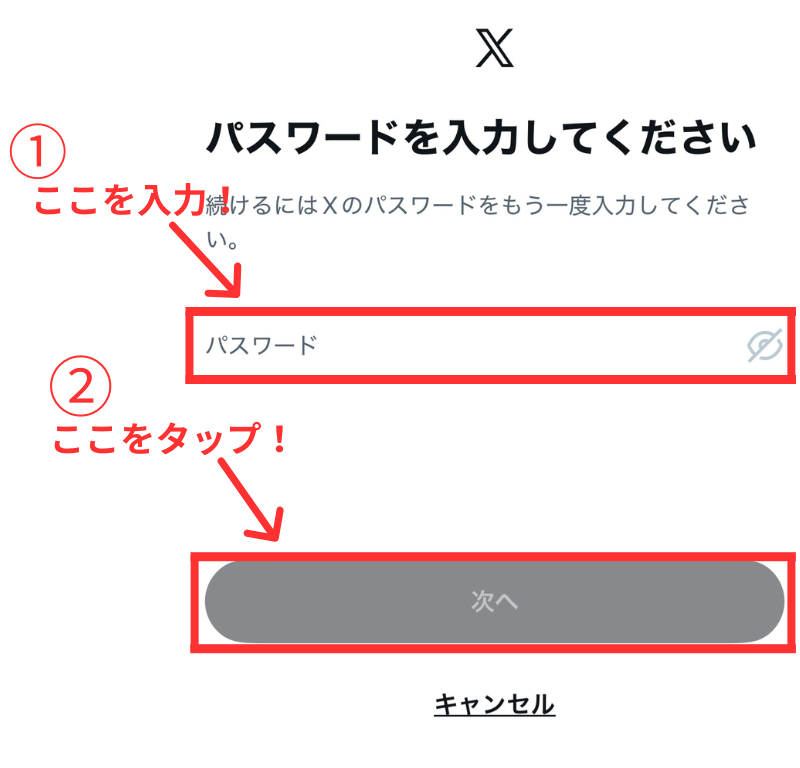
「復活させる」をタップ
「復活させる」をタップ
これでアカウント復活完了です!
【PC】アカウント削除のやり方
次にPC版Xでアカウントを削除する方法を解説します。
PC版では言語設定が初期設定で英語になっているため日本語に変換する方法を下記に載せておきます。
特に問題ないという方はスルーしていただいて構いません。
※数分で作業は完了します。
-

-
【2026最新版】XのWeb版の言語設定を日本語に変換する方法を簡単解説!(スマホ/PC)
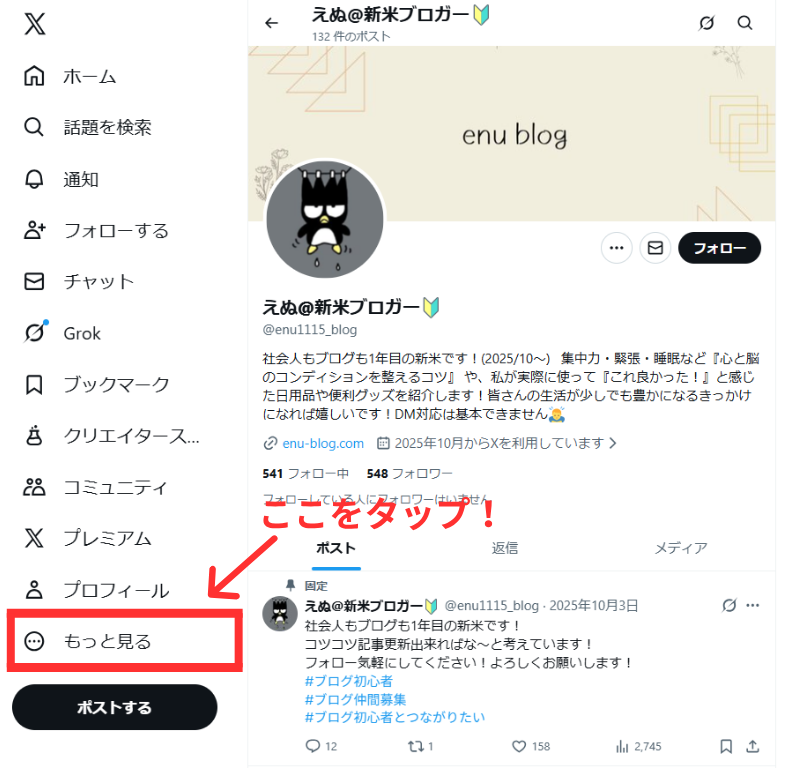
「もっと見る」をタップ
「もっと見る」をタップ
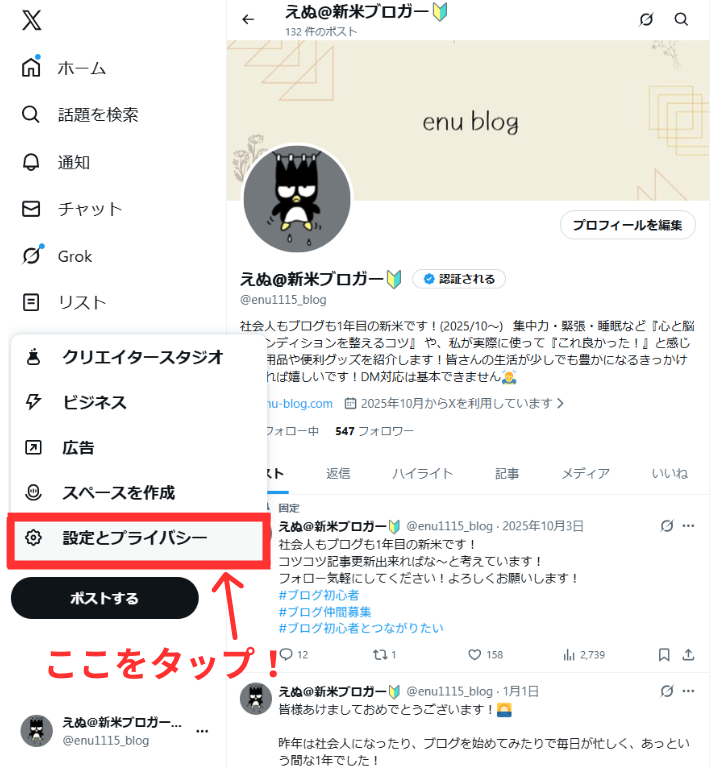
「設定とプライバシー」をタップ
「設定とプライバシー」をタップ
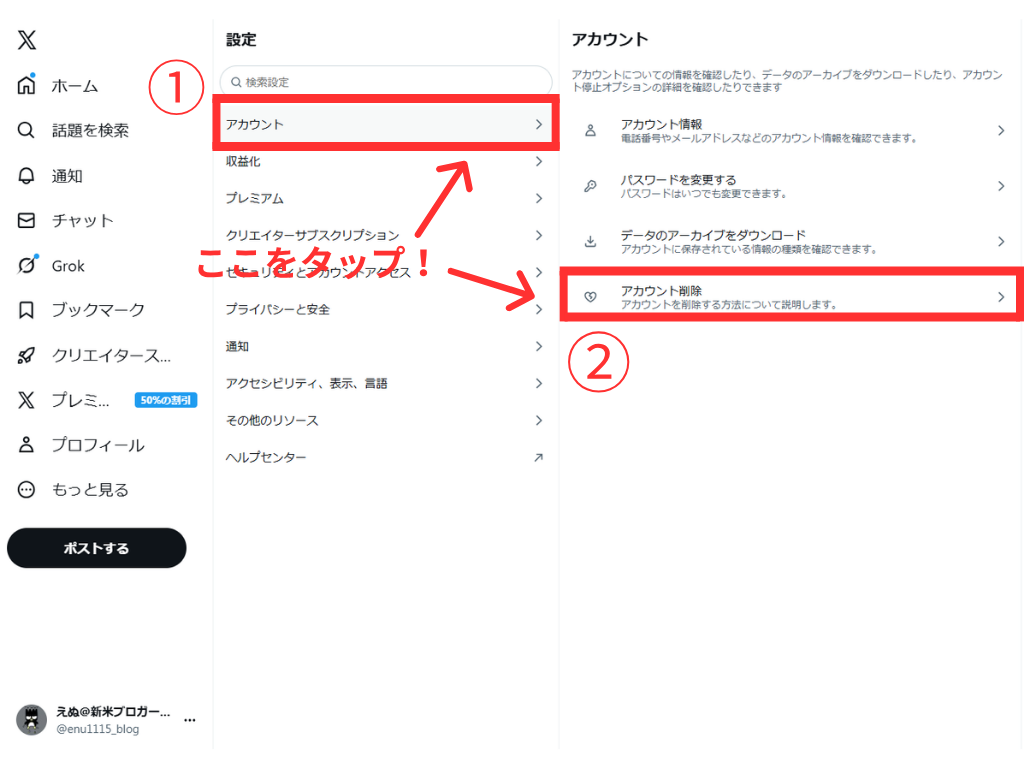
「アカウント」をタップ後、「アカウント削除」をタップ
①「アカウント」をタップ
②「アカウント削除」をタップ
「アカウント削除」をタップ
「アカウント削除」をタップ
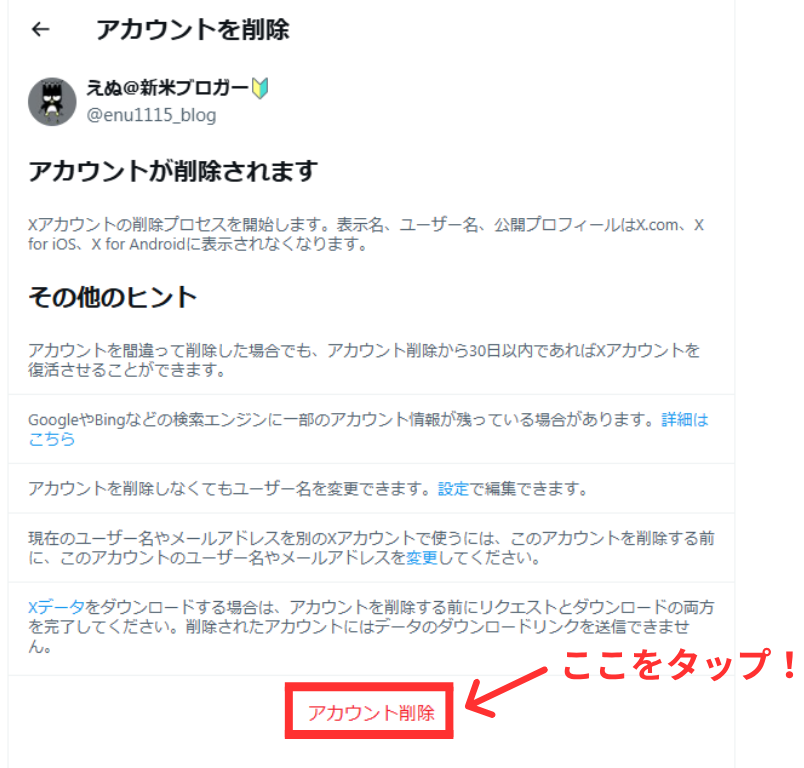
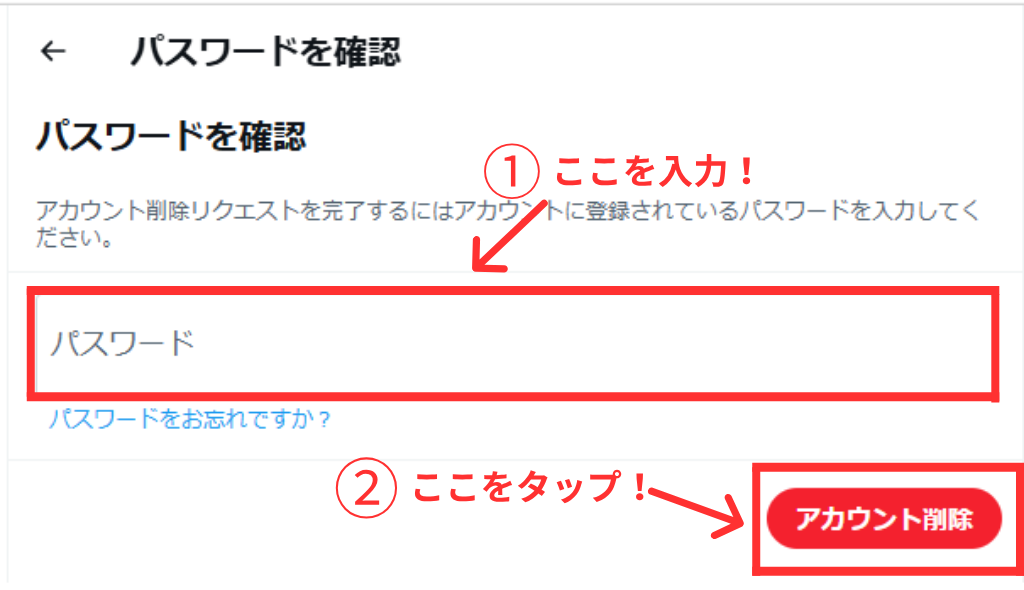
「パスワード」を入力後、「アカウント削除」をタップ
①「パスワード」を入力
②「アカウント削除」をタップ
これでアカウント削除完了です!
【PC】アカウント復活のやり方
最後にPC版Xの削除したアカウントを復活させる方法を解説します。
「ログイン」をタップ
「ログイン」をタップ
※ログインできるならどこでも構いません
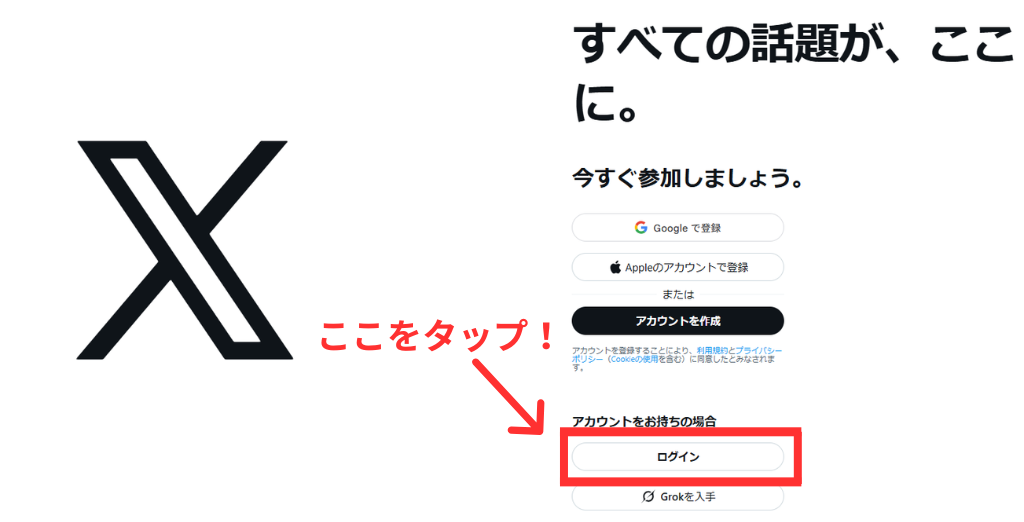
「電話番号/メールアドレス/ユーザー名」を入力後、「次へ」をタップ
① 自分が登録した復活させたいアカウントの
電話番号/メールアドレス/ユーザー名」(1つのみ)を入力
②「次へ」をタップ
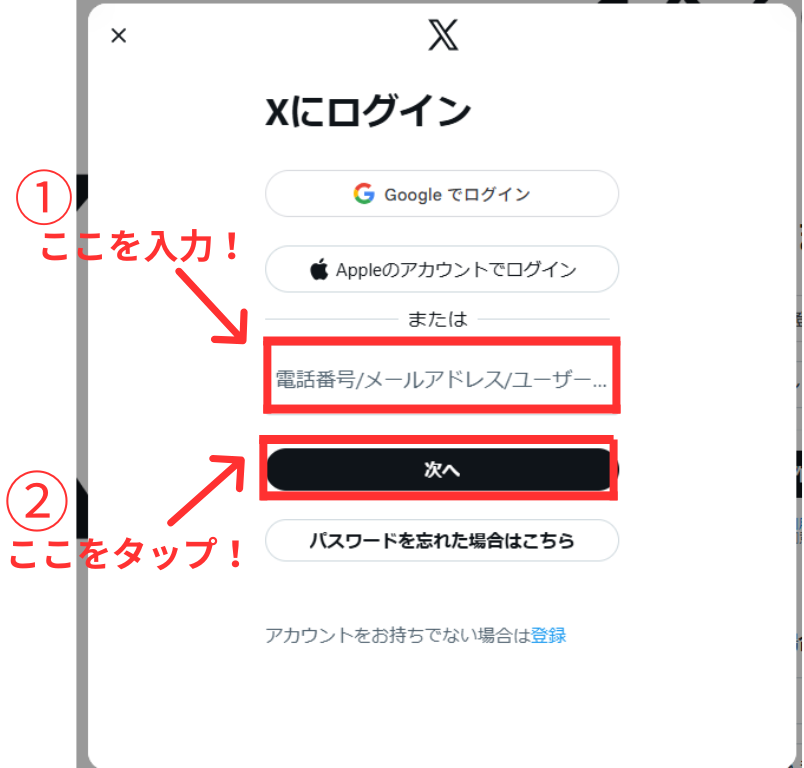
「パスワード」を入力後、「次へ」をタップ
①「パスワード」を入力
②「次へ」をタップ
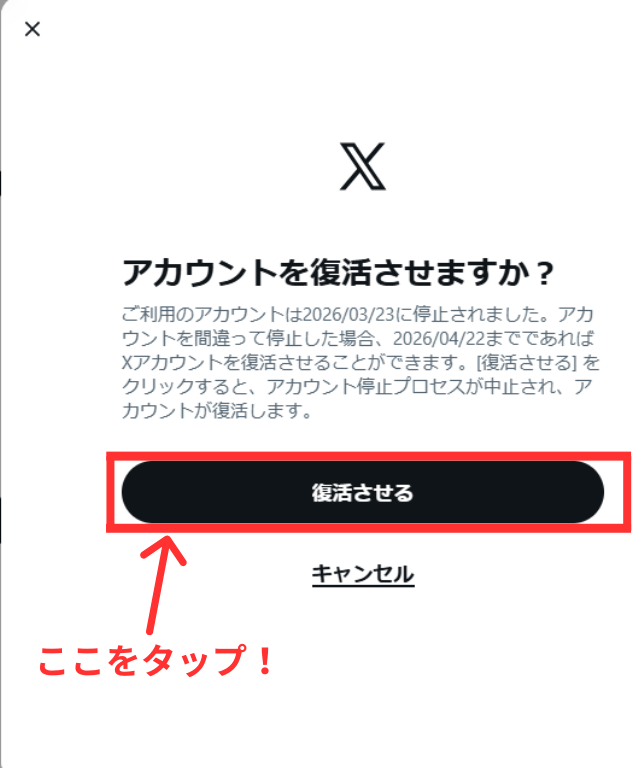
「復活させる」をタップ
「復活させる」をタップ
これでアカウント復活完了です!
これで以上となります!
これを機によいXライフをお過ごしください~