
XのWeb版では設定の画面の初期設定が英語となっており、そのまま使うと不便なことが多いです。
PCではアプリがないため、Web版を使うしかなくそちらの設定も英語となっています。
そこで今回はXのWeb版を日本語に変換する方法をスマホとPCのどちらも解説します!
また、下記ボタンをクリックして、Web版にログインできるので是非ご活用ください!👇
スマホのやり方
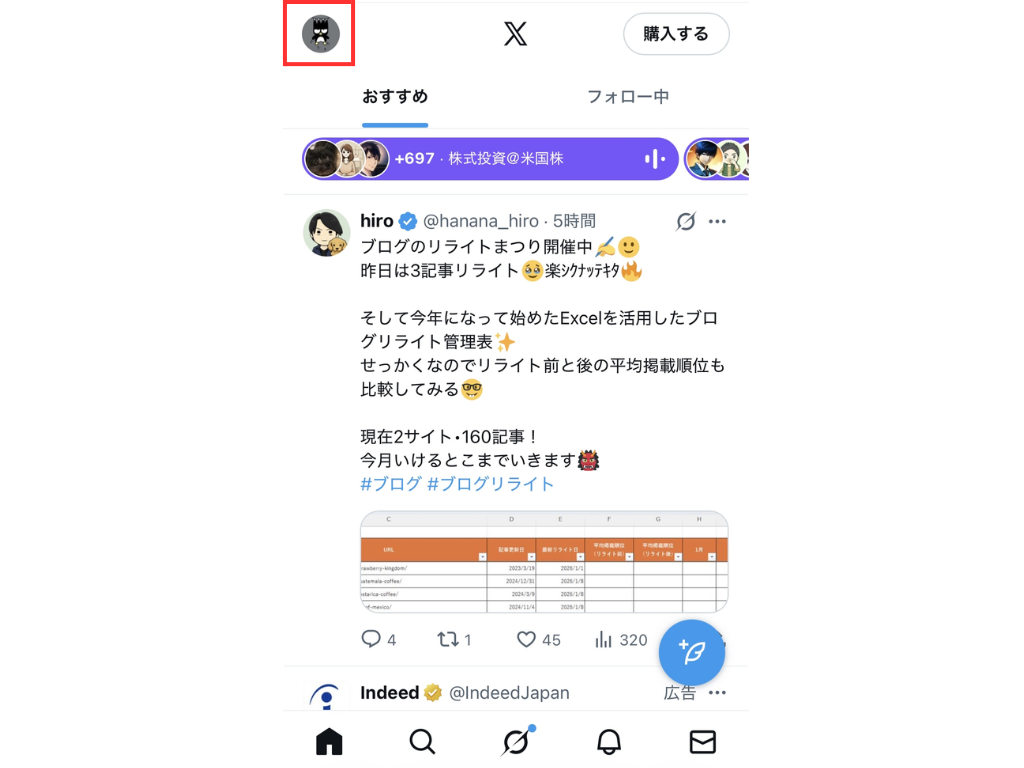
左上の自分のアイコンをタップ
左上の自分のアイコンをタップ
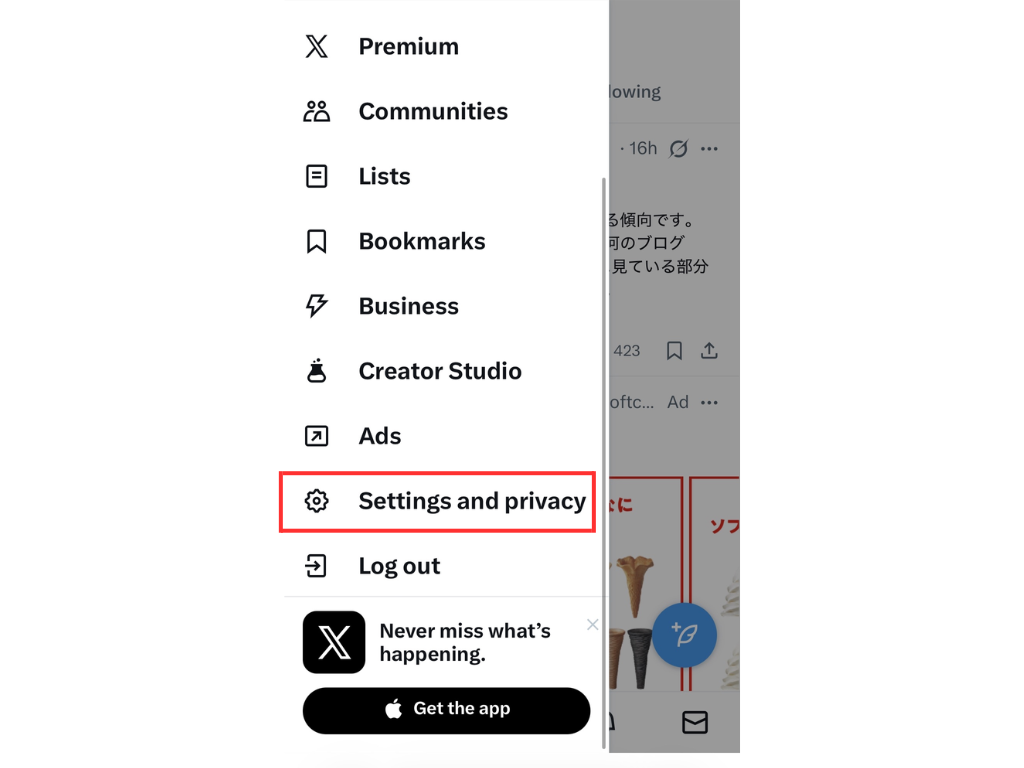
「Setting and privacy」をタップ
左からバナーが出てくるので「Setting and privacy」をタップ
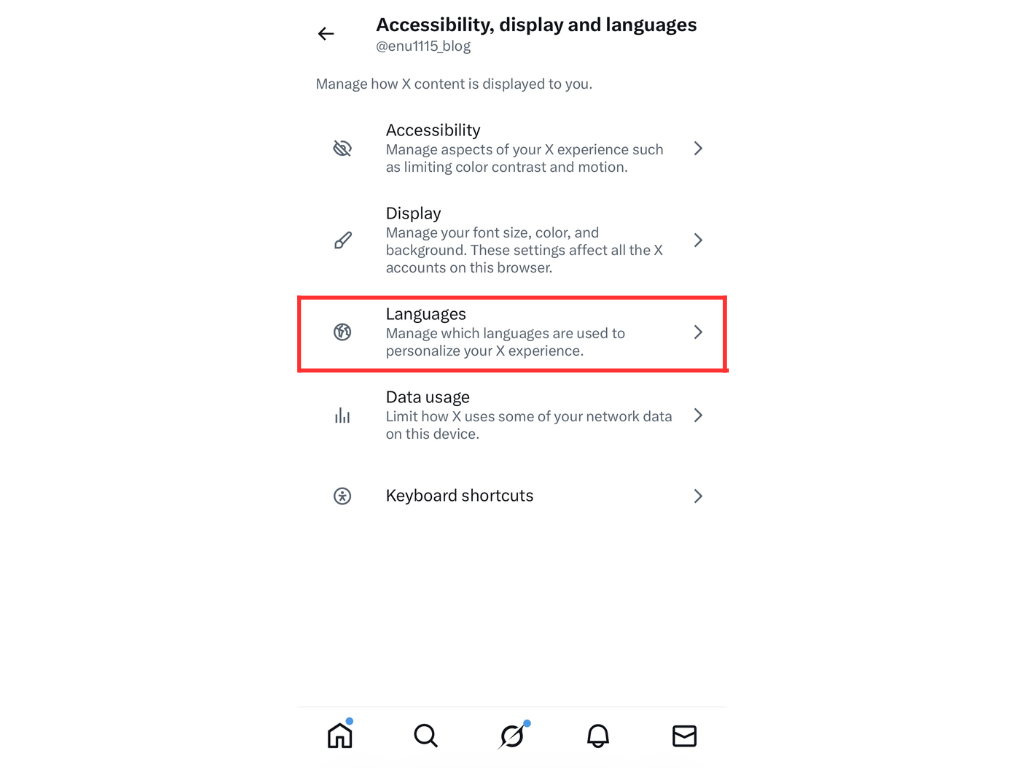
「Languages」をタップ
「Languages」をタップ
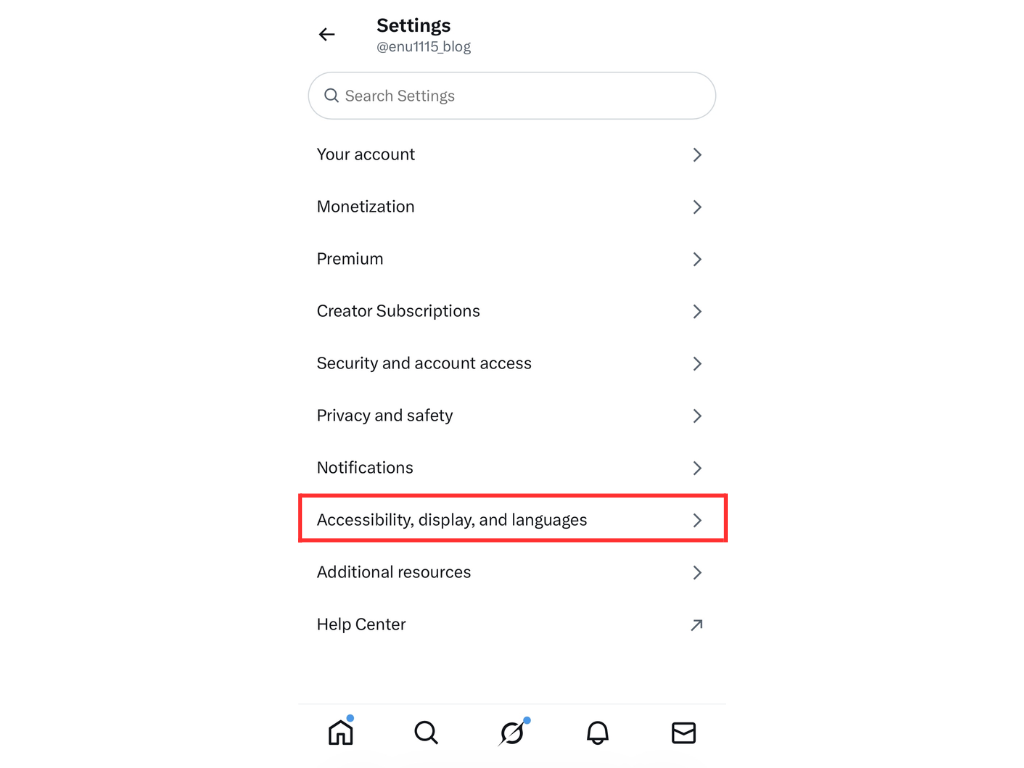
「Accessibility,display,and languages」をタップ
「Accessibility,display,and languages」をタップ
「App and post languages」をタップ
「App and post languages」をタップ
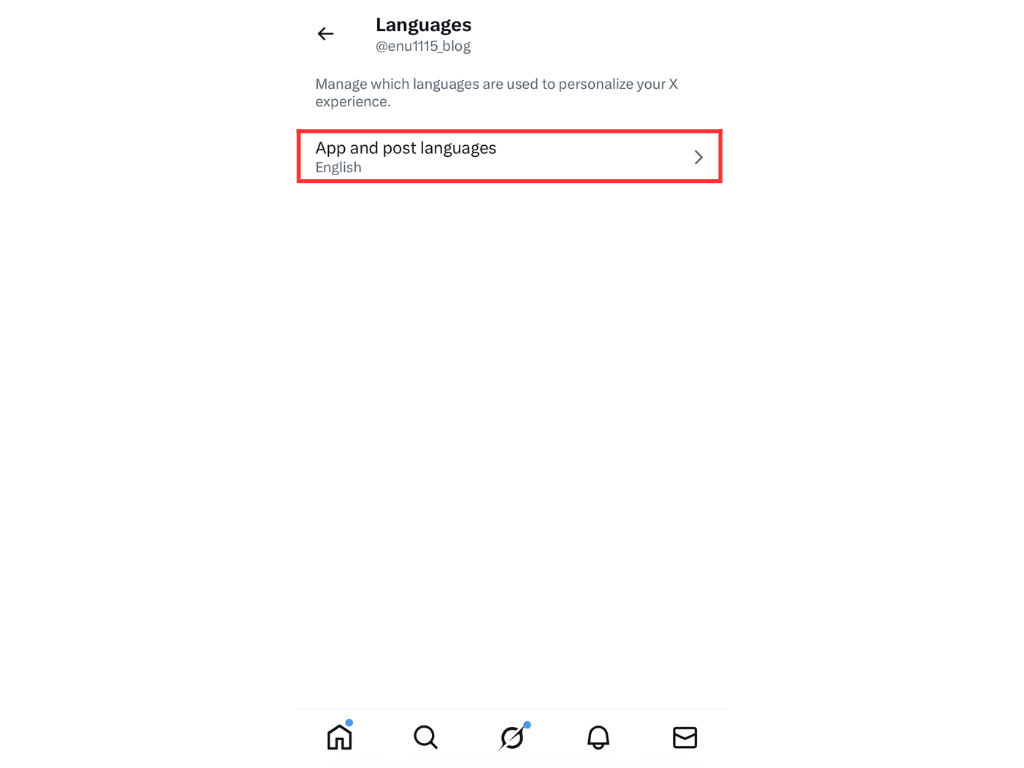
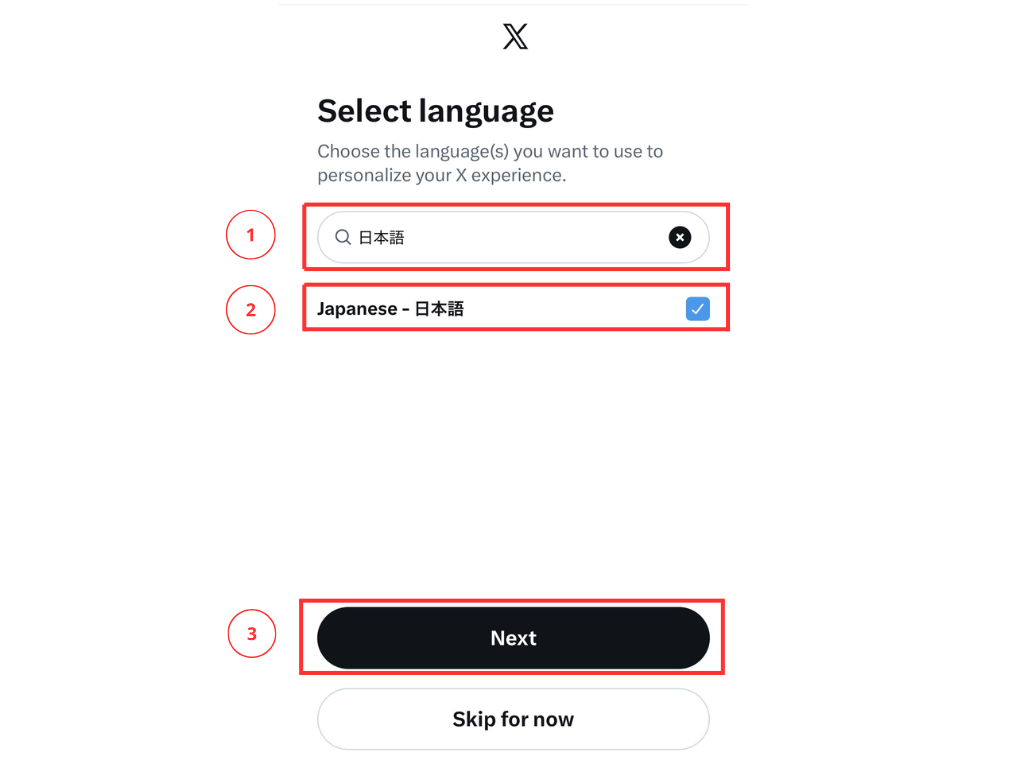
言語を選択する
① 検索欄で日本語と入力
②「japanese-日本語」と出てくるので右チェックボックスにチェックを入れる
③「Next」をタップ
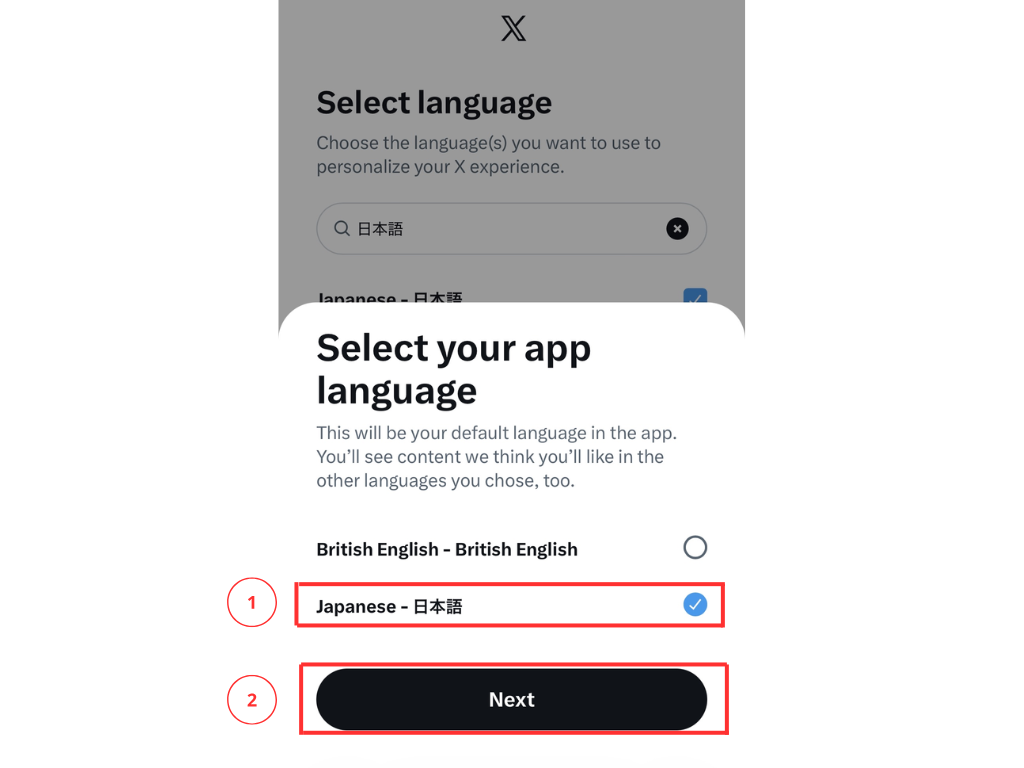
言語を確定する
①「japanese-日本語」のチェックボックスにチェックを入れる
②「Next」をタップ
これで完了です!
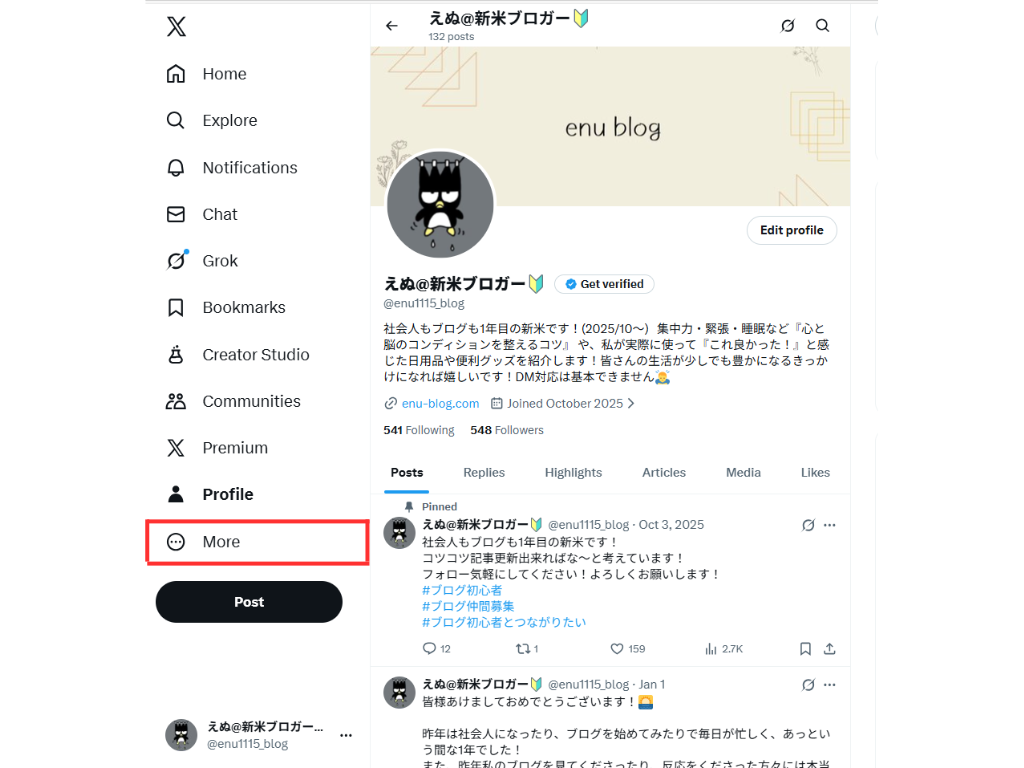
PC版
「More」をタップ
「More」をタップ
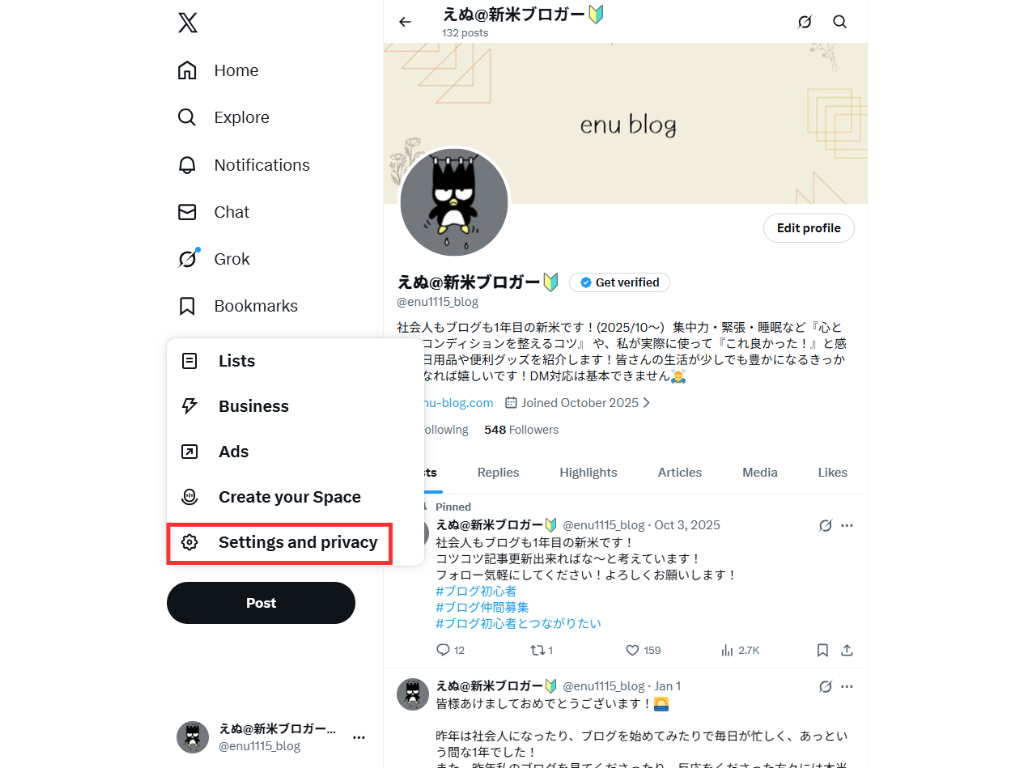
「Setting and privacy」をタップ
「Setting and privacy」をタップ
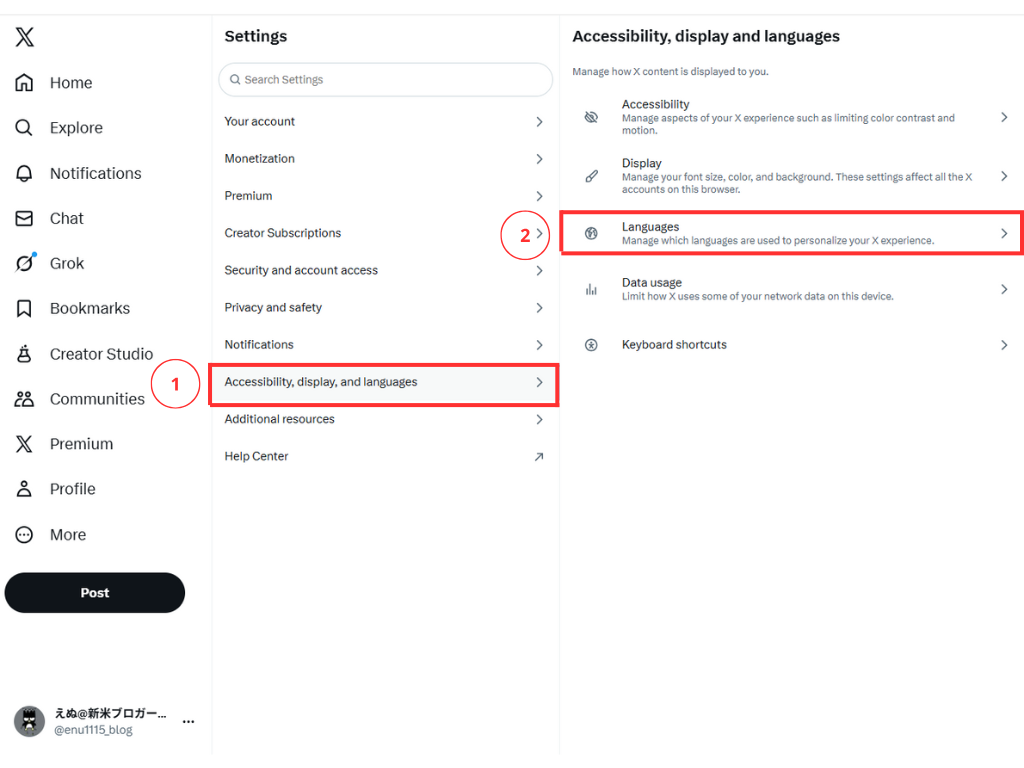
「Accessibility,display,and languages」をタップ後、「Languages」をタップ
①「Accessibility,display,and languages」をタップ
②「Languages」をタップ
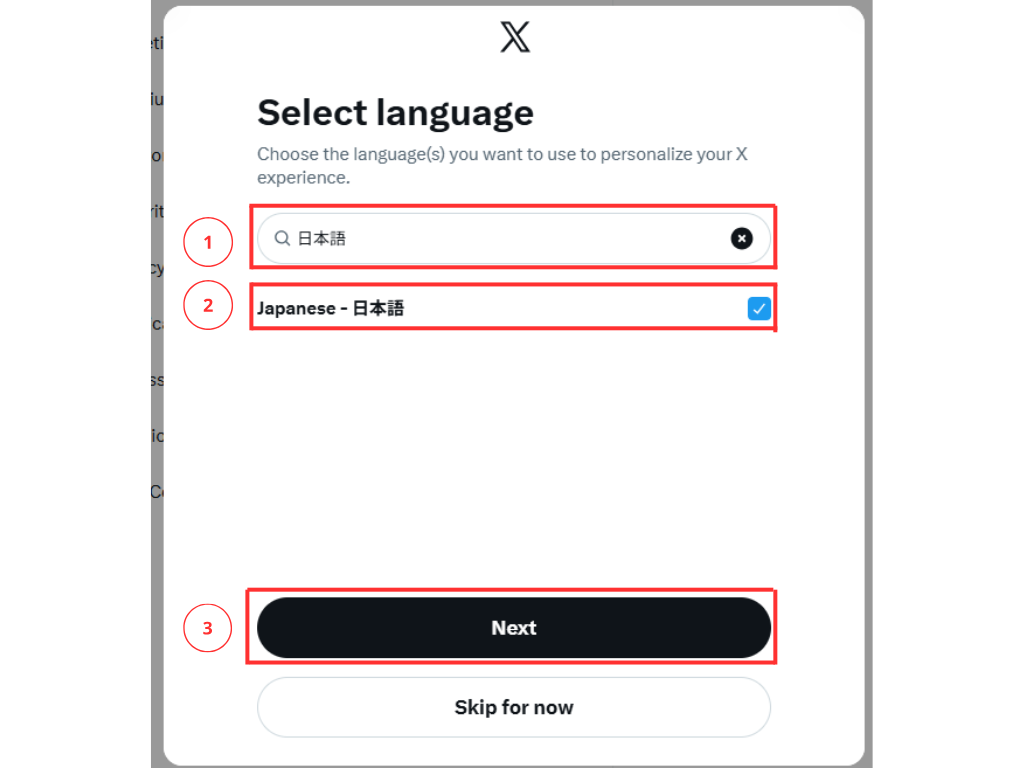
言語を選択する
① 検索欄で日本語と入力
②「japanese-日本語」と出てくるので右チェックボックスにチェックを入れる
③「Next」をタップ
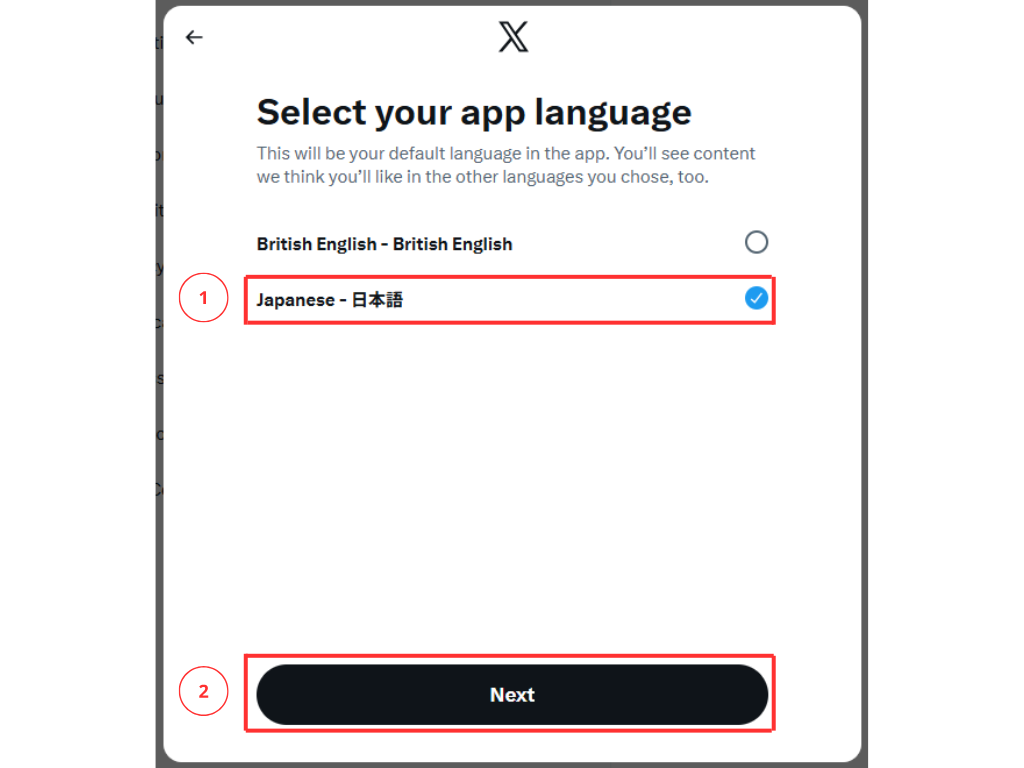
言語を確定する
①「japanese-日本語」のチェックボックスにチェックを入れる
②「Next」をタップ
これで完了です!
これで以上となります!
これを機によいXライフをお過ごしください~