本日はDiscordにおいてのキックとBANの違い、やり方についてご紹介します。
キックとBANの違いって何?
どちらも主に暴言を吐いたりなどサーバーの秩序を乱すようなユーザーに対して行われることが多いですが、
違いはもう一度サーバーに参加できるかできないかだけです。
またBANされても管理者側の設定でまた参加することも可能です。
(この後詳しく解説します。)
次にそれぞれの方法について紹介します。
【スマホ】キックとBANのやり方
初めにスマホ版においてのキックとBANのやり方についてご紹介します。
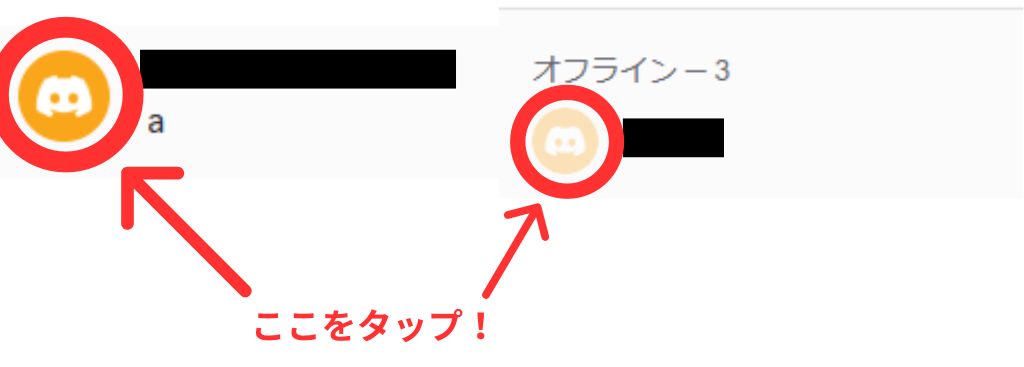
「キック」や「BAN」したい相手のアイコンをタップしてプロフィールを開く
キックやBANしたい相手のアイコンをタップしてプロフィールを開きます。
※下記写真は例です
相手が話しているときのアイコン(左写真)
右側のメンバーリストのアイコン(右写真)
「キック」「BAN」を押す
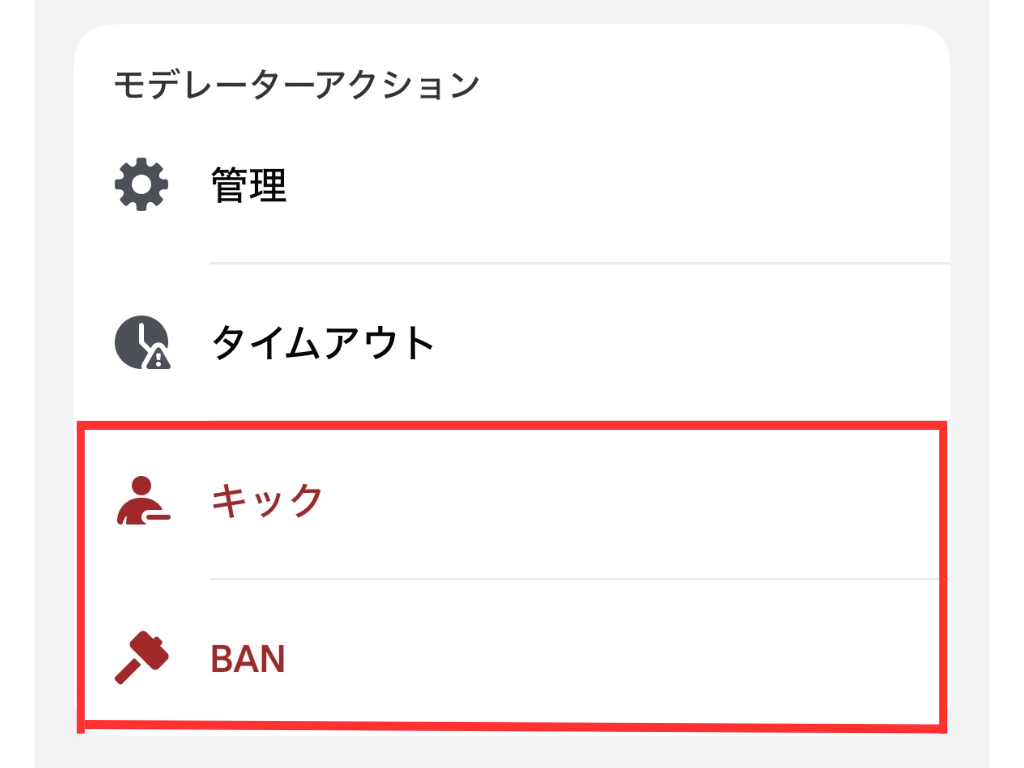
追放したいメンバーのアイコンをタップしてスクロールすると、以下写真のようなものが出てくるので
キックしたい場合は「キック」をタップ
BANしたい場合は「BAN」をタップ
再度「キック」「BAN」を押す
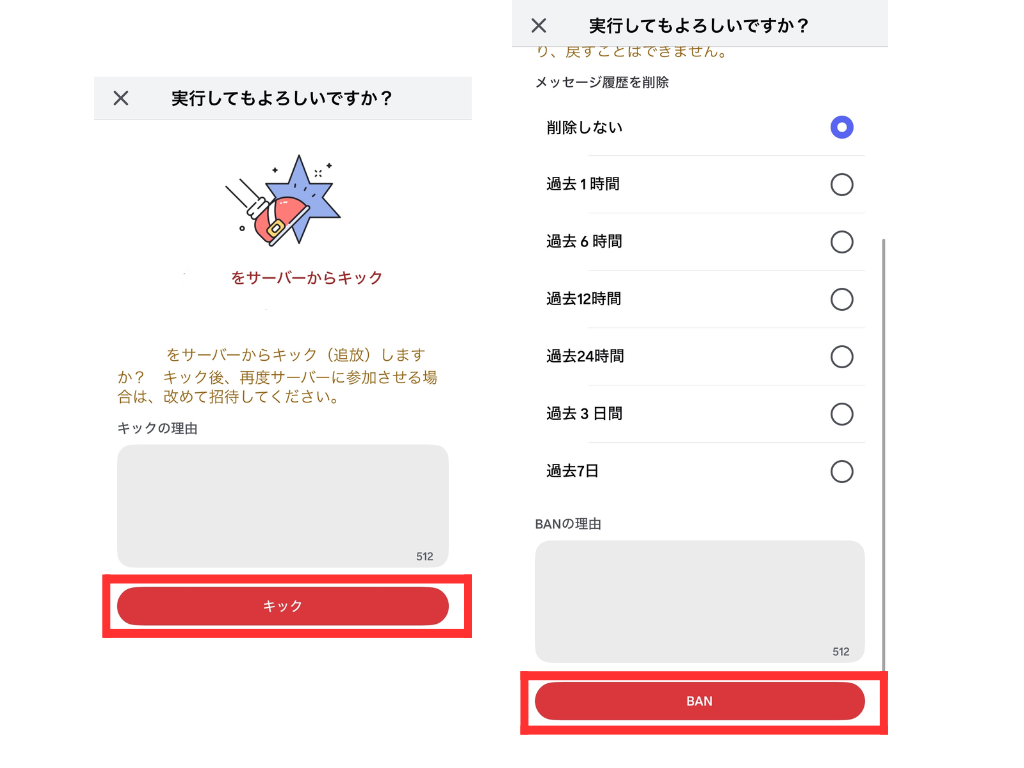
次にキックしたい場合は再度「キック」(左写真)をタップ
BANしたい場合は
①「メッセージ履歴を削除」(右写真)の欄を選択
②「BAN」(右写真)をタップ
どちらも理由は書いても書かなくてもどちらでも構いません。
(Discord側の参考資料として使われるだけです)
これで完了です。
【スマホ】BANの閲覧方法と解除方法
次にスマホ版のBANしたユーザーの閲覧方法とBAN解除方法についてご紹介します。
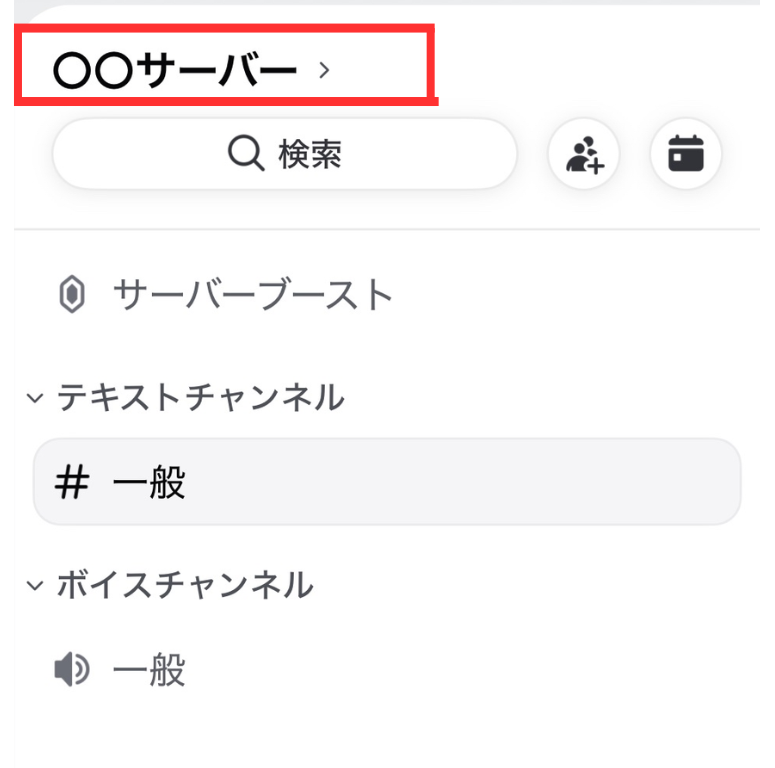
サーバー名をタップ
サーバーの名前をタップします。
(以下写真では「○○サーバー」)
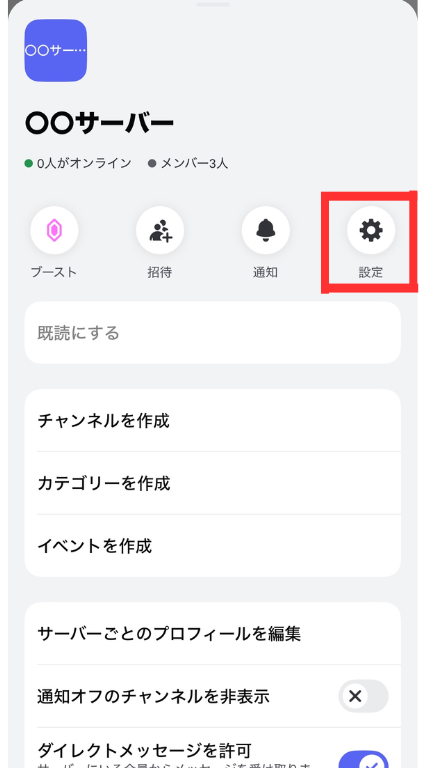
「設定」をタップ
「設定」をタップ
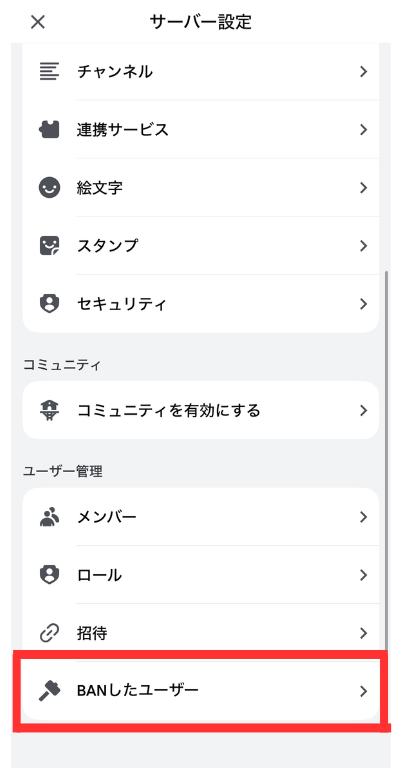
「BANしたユーザー」をタップ
「BANしたユーザー」をタップ
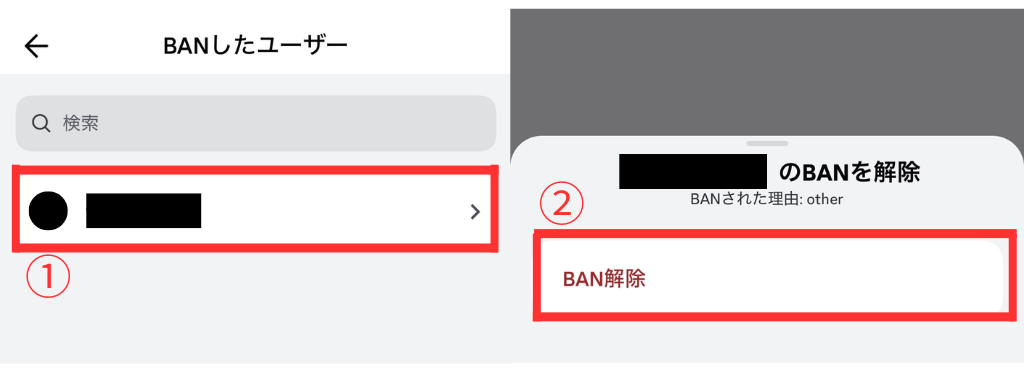
BAN解除したいユーザーを選択
①BANしたユーザーの「解除したいユーザーの欄」をタップ
②「BAN解除」をタップ
これで完了です!
【PC】キックとBANのやり方
PC版においてのキックとBANのやり方についてご紹介します。
キックやBANしたい相手のアイコンを右クリック
キックやBANしたい相手のアイコンを右クリックします。
※下記写真は例です
相手が話しているときのアイコン(左写真)
右側のメンバーリストのアイコン(右写真)
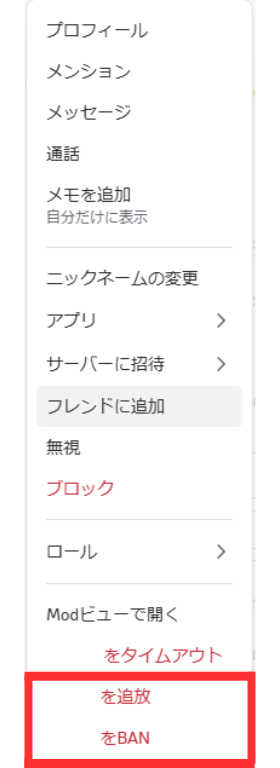
「〇〇〇を追放」「〇〇〇をBAN」を押す
キックしたい場合は「〇〇〇を追放」
BANしたい場合は「〇〇〇をBAN」
「キック」「BAN」を押す
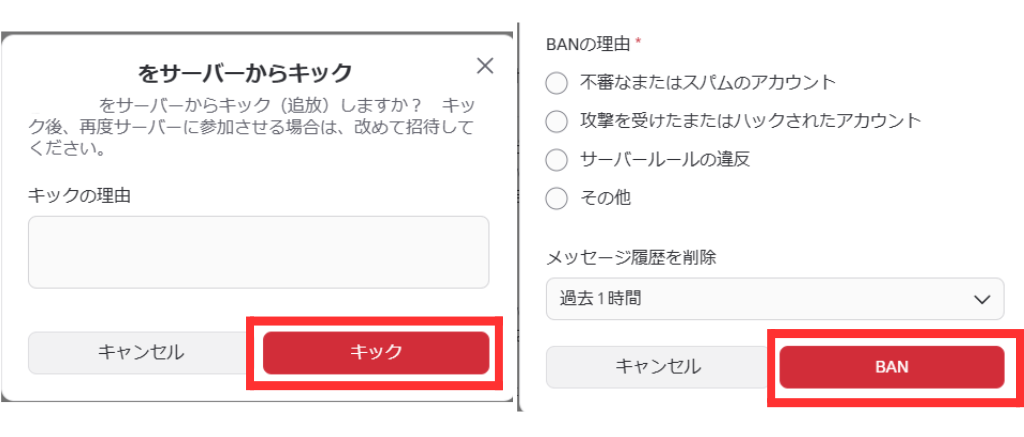
次にキックしたい場合は「キック」(左写真)をタップ
理由は書いても書かなくてもどちらでも構いません。(Discord側の参考資料として使われるだけです)
BANしたい場合は「BANの理由」の欄を選択して「メッセージ履歴を削除」の欄を選択して「BAN」(右写真)をタップ
これで完了です。
【PC】BANの閲覧方法と解除方法
最後にPC版のBANしたユーザーの閲覧方法とBAN解除方法についてご紹介します。
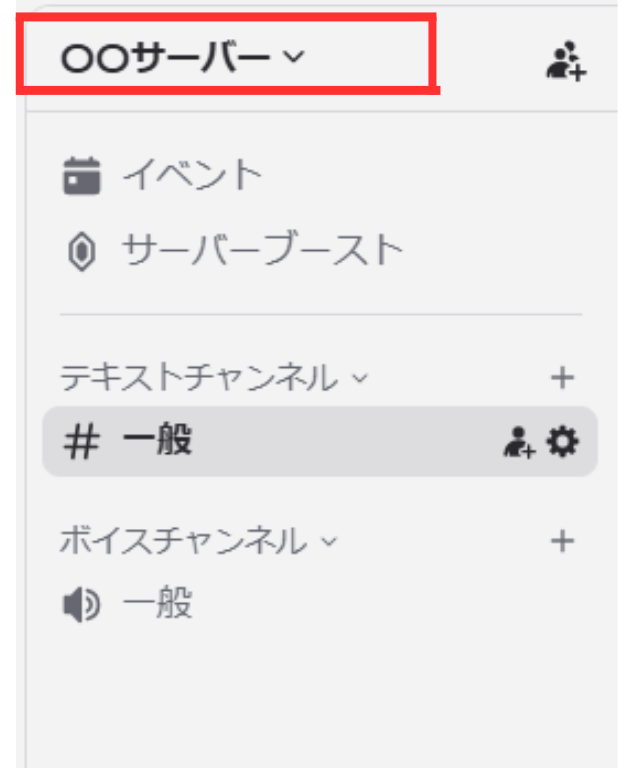
サーバー名をタップ
サーバーの名前をタップします。
(以下写真では「○○サーバー」)
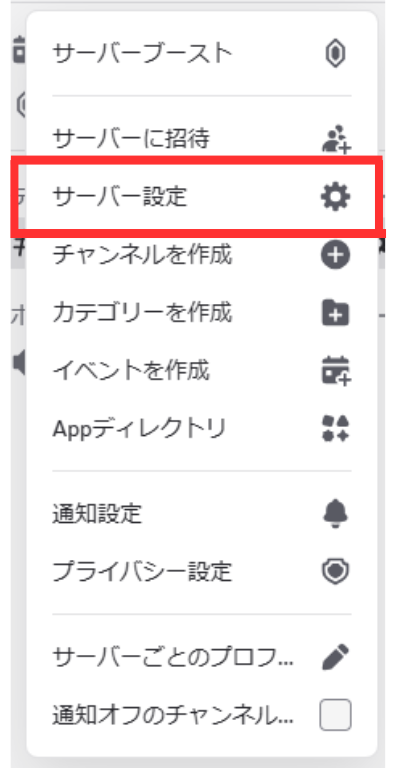
「サーバー設定」をタップ
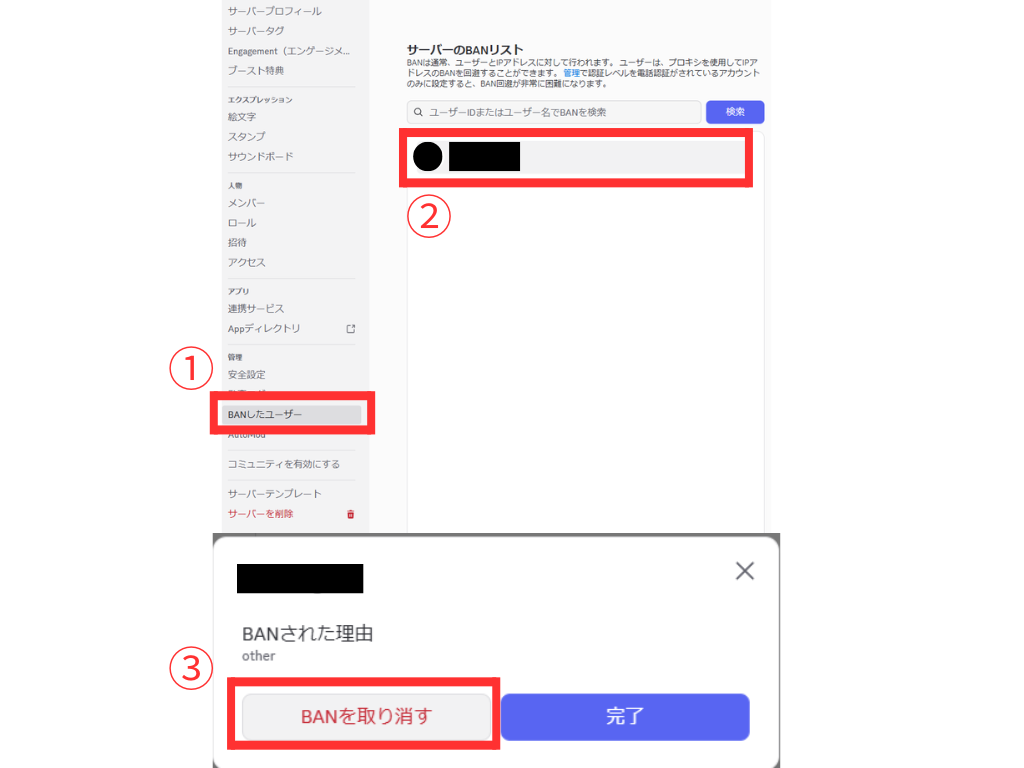
BAN解除したいユーザーを選択
①「BANしたユーザー」をタップ
② BANしたユーザーの「解除したいユーザーの欄」をタップ
③「BANを取り消す」をタップ
これで完了です!
これで以上となります!
良いDiscordライフをお過ごしください~