「Discord(ディスコード)って名前だけ聞いたことあるけどよく知らない」
「これから使い始めようと思うんだけど何も分からない」
という方のために今回は、Discordの基本機能と、実際に使ってみて思った良い点と注意点について初心者向けに解説していきたいと思います!
Discordを5年使っている私が詳しく解説していきます。
Discordって何?
Discordとは
チャット・通話ができるコミュニケーションアプリのことです。
スマホ・PC・ブラウザ版のどれでも利用可能です。
主に人と通話しながらゲームをするのに使われることが多いです。
「自分と同じゲームをしている人たちと交流したい!」
「もっとうまいプレーヤー達と話してみたい!」
などそういった目的で使っている人が多いイメージです。
私も使い始めて5年ほど経ちますが、友人と一緒にゲームをするのに
これほど最適なアプリはないと思います。
以下よりDiscordの基本的な機能の紹介と良い点と注意点についてそれぞれ紹介していきます。
Discordの基本機能紹介
サーバーについて
まずは「サーバー」についてご紹介します。
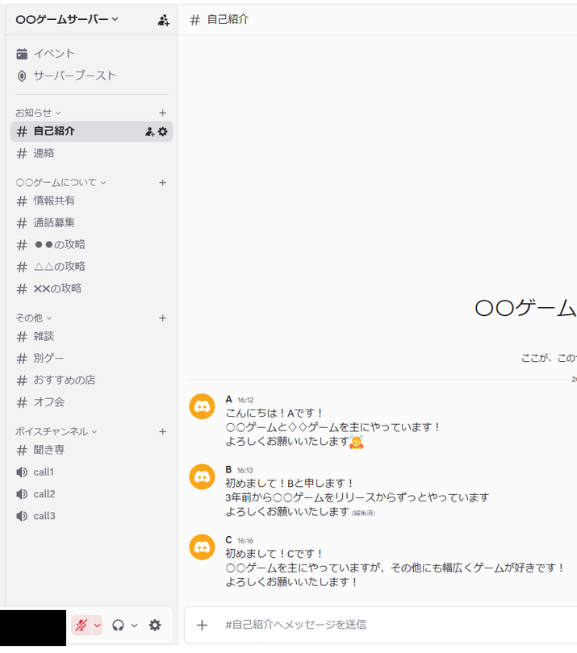
サーバーとは「招待制のコミュニティスペース」のことで基本的にこれを使います。
例として実際にサーバーを作ってみましたので、以下写真のようなものを意識してもらえればよいです。
サーバーの参加方法ですが、それぞれそのサーバー専用のURLが無ければ入ることはできません。
ちなみにサーバーには人数制限はありません。
数人の仲が良い友達だけの小規模サーバーや数万人規模の大規模サーバーまで様々なものがあります。
テキストチャンネルについて
以下の写真を見てもらえれば
「自己紹介」「情報共有」「雑談」など書かれてあるかと思います。
これらのことを「テキストチャンネル」と言います。
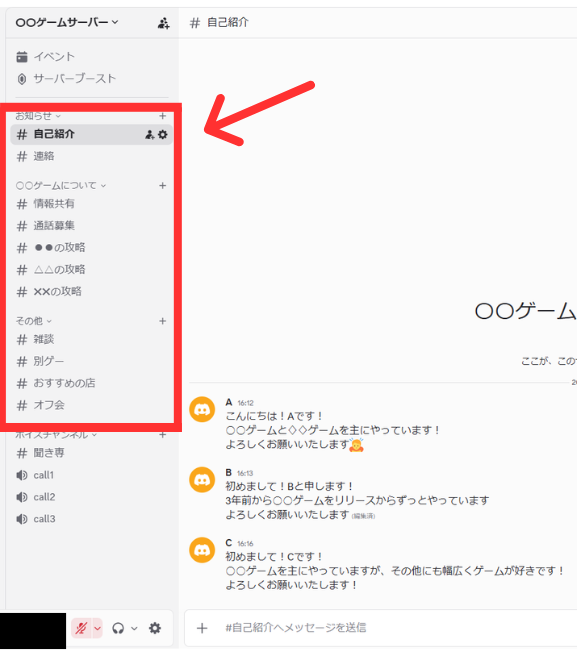
そのままの意味で「自己紹介」のチャンネルでは自己紹介「雑談」のチャンネルでは雑談といったように、用途を分けてそれぞれチャットをすることが出来ます。
特定のゲームの交流サーバーでも、テキストを分けることでそのゲームの話だけでなく、雑談や別ゲーの話なんかで盛り上がれたりします。
ボイスチャンネルについて
通話をするときに使われるのが
「ボイスチャンネル」です。
以下写真で言うと「call1」「call2」などのことをいいます。
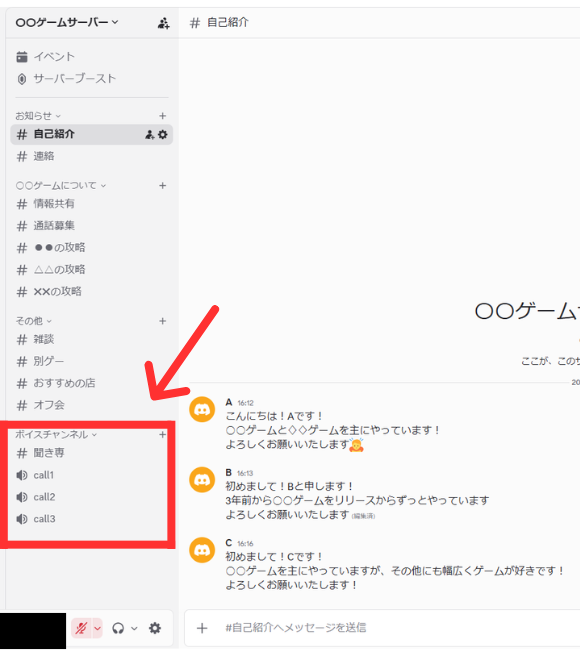
「call1」「call2」のボタンを押すとボイスチャンネルに入れますのでそこで通話が可能です。
また、自身が通話していない時でも他の人たちが通話をしていると、以下写真のように見えるので「この人とこの人が通話しているな」ということも分かります。
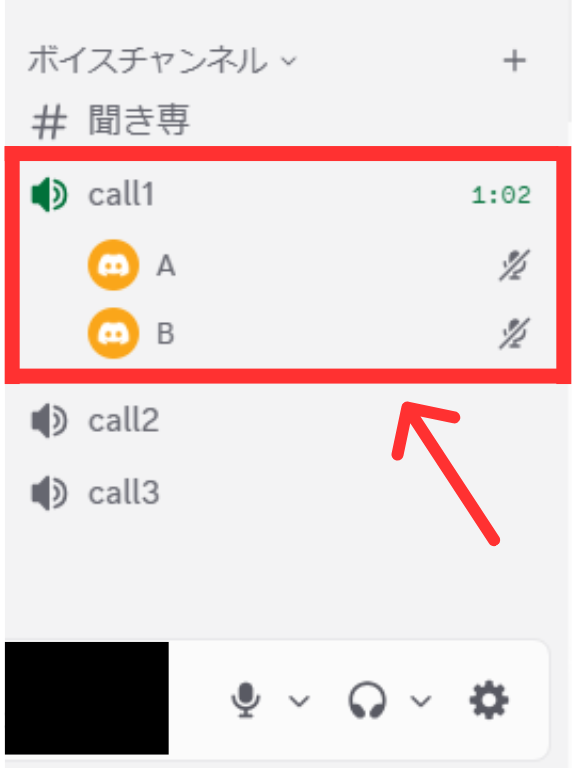
ボタンを押すだけで気軽に参加でき、大人数で通話するにあたって
Discordほど最適なアプリはないと思います。
メンションについて
続いて「メンション」の紹介です。
「@」を押すと以下写真のように出てくるので用事がある相手の名前を押して送信します。
(下記写真例)
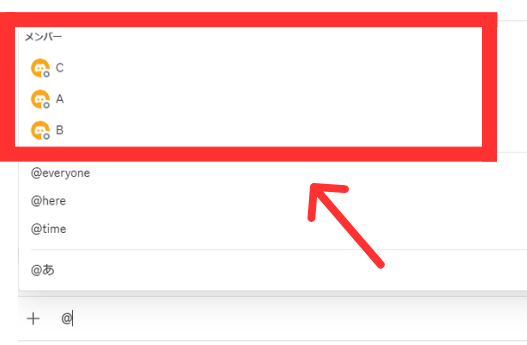
ちなみに相手側にはメンションがあったチャンネルの横に赤い文字で①と出て、テキストチャンネルではオレンジ色の文字で強調されます。
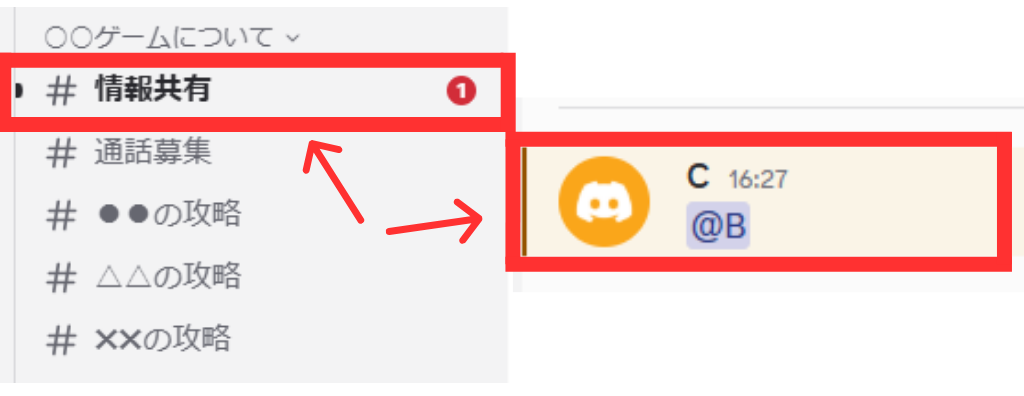
特定の誰かに用事があるときにこれはよく使われます。LINEやInstagramなど他のアプリにもあるのでそれと同じだと思ってもらってOKです。
~が入力中と出る
他の人がテキストチャンネルに打ち込んでいる最中「○○(相手の名前)が入力中」と出ます。
(以下写真参照)
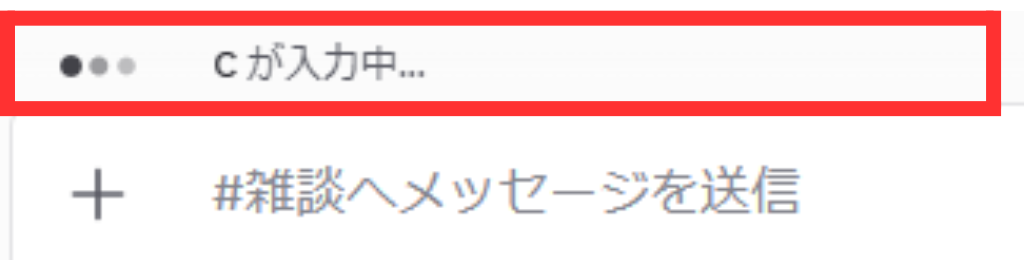
ちなみに1文字でもテキストチャンネルに入力していると他人目線では
「○○(あなたの名前)が入力中」と出ます。
自分が返信などで悩んでいる間ずっと入力中と出続けるので、それが他人にばれたくないという人はいるかと思います。
しかしこの機能をOFFにする事はできないので、もし出てくるのが嫌だという方は打とうとしている文を他のメモアプリなどで書いてコピーしてくるなどお勧めします。
Discordを使う上での良い点
続いてDiscordを使ってみて良い点をご紹介します。
ほとんど無料で使える
ほとんどの機能を無料で使うことが出来ます。また、広告などは一切出てこないためストレスなく利用することが可能です。
月額の課金の「Discord Nitro」というものもありますが、これはプロフィールを自分好みにアレンジ出来たり、サーバーブーストというサーバーを便利にする機能が使えるようになります。
ですが、普通に利用する分には無料で充分です。私自身何度か課金したこともありますが、すぐにやめてしまいました。
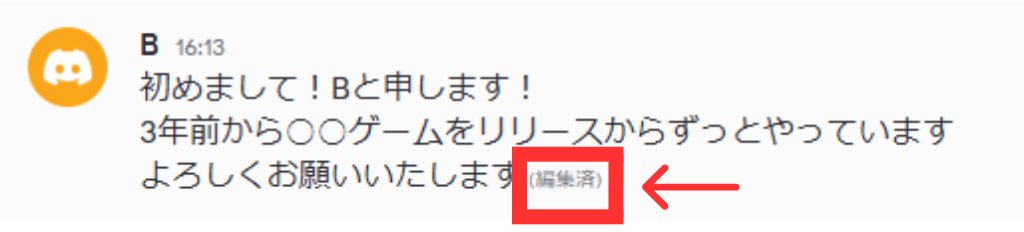
チャットの編集が出来る
一度打ったチャットの編集が何回でも可能です。
誤字してしまったときや、もう少し文を付け加えたいなんてときに便利です。
ちなみに編集すると以下写真のように(編集済み)とでます。
通話がしやすい
他のアプリに比べて通話が格段にしやすいです。
自分の声を遮断する
「ミュート機能」
相手と自分の機能を遮断する
「スピーカーミュート機能」
画面を共有する
「画面共有機能」
など様々な便利な機能があります。
また、少人数でも大人数でも人数制限なく通話できます。
「ボイスチャンネルについて」で説明した通り、誰が話しているかなど通話に参加していない時でもわかります。
アカウントが作りやすい
Discordはメールアドレスさえあれば簡単にアカウントを作ることが出来ます。
私もスマホのアカウントを通話専用のアカウントにして、PCのアカウントを画面共有用のアカウントにしています。
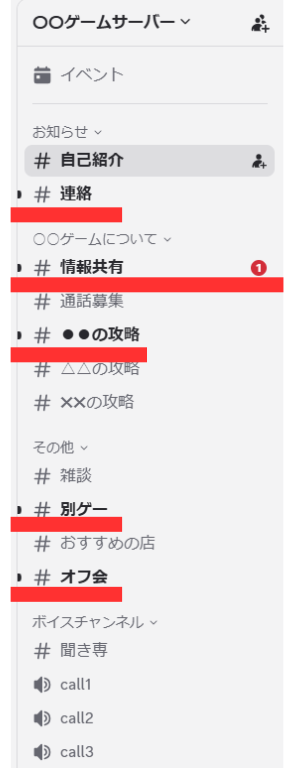
未読のチャンネルが分かりやすい
テキストチャンネルで誰かが発言すると以下のように
黒い丸がつくので未読のチャンネルがすぐにわかるようになっています。
また、自分あてにメンションが来ると「メンションについて」で解説したように
①と赤い文字で通知が来るのですぐに気づけて便利です。
荒らしはキックやBANで処理可能
大人数のサーバーなどでは連投や怪しいサイトのURLを貼ったりするいわゆる
「荒らし」の人が出てきます。
その人をサーバーから追い出す「キック」
二度とサーバーに参加させないようにする「BAN」
などの機能も備わっています
「キック」と「BAN」については以下の記事で詳しく解説しているのでよろしければご覧ください!
-

-
【2026最新版】DiscordのキックとBANの違いと方法まで徹底解説!(スマホ/PC)
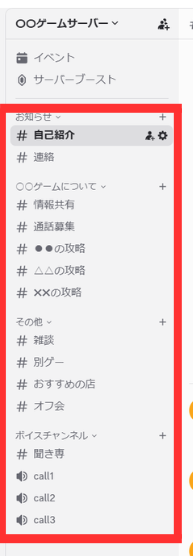
チャンネルごとの用途が分かりやすい
「テキストチャンネルについて」で解説した通り、用途を分けてチャンネルを作ることが可能なため、どこがどんな内容のチャンネルなのかが分かりやすくなっています。
また、自分1人でもメモしたいことなどあればサーバーを作成して使うこともできます。
画面共有が出来る!
自分のゲーム画面やスマホやPCの画面などを共有しながら通話することが出来ます。
一緒にゲームを進めたいときや、PCの設定などで分からない時があったときなど、ゲーム以外の用途でも十分使うことが出来ます。
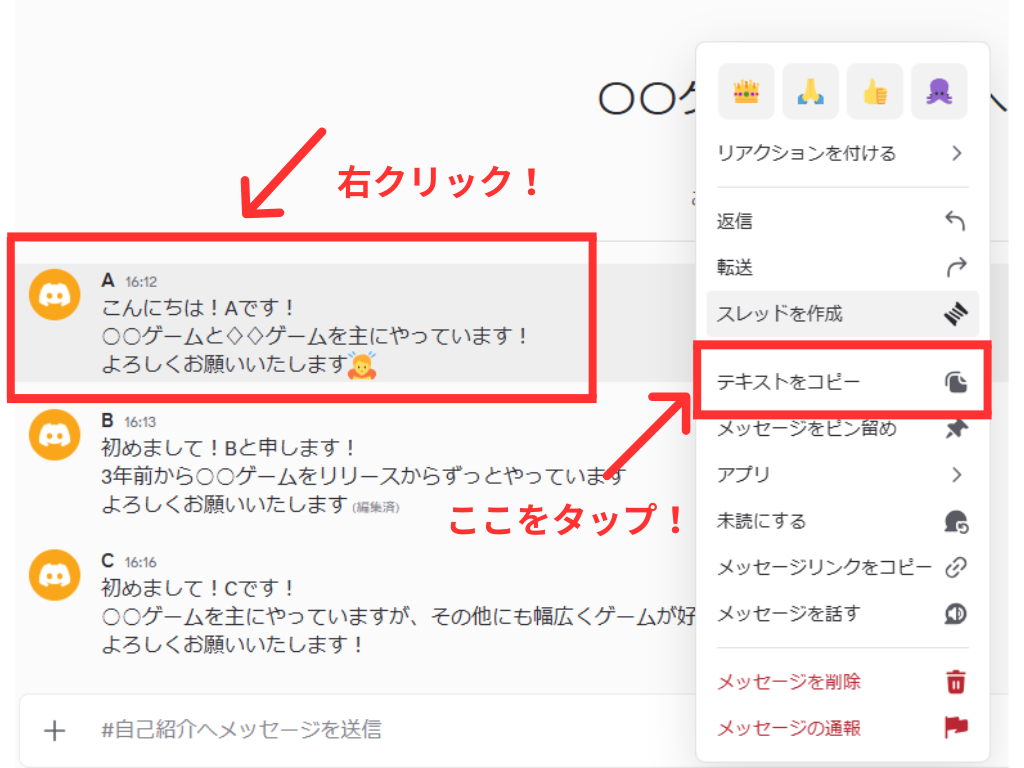
文のコピーがしやすい
Discordは他のアプリに比べて文のコピーがしやすくなっています。
他のアプリでコピーするときなんかはわざわざコピーしたい文をなぞってコピーすると思いますが、
Discordでは文を右クリックするだけで一括コピーが可能なので意外と便利な機能となっております。
(以下写真参照)
Discordを使う上での注意点
次に実際に使ってみたDiscordの注意点についてご紹介します。
アカウントの乗っ取りが多いので注意
時々大人数のサーバーですと
アカウントを乗っ取ろうとして以下のようなサーバーリンクを送ってくるのがいます。
(以下写真ではすでにサーバーリンクが期限切れとなっていますが)

すでにリンクを踏んで乗っ取られたアカウントが、もともとの所有者が入っていたサーバーに無造作にリンクを貼り付けるようになってしまいます。
これにタップしてサーバーに入ってしまうと
自分のアカウントも乗っ取られてしまうので見かけても絶対に触らないようにしてください。
無視すれば何も問題ありません。
個人情報の管理に注意
Discordはだれでも簡単にアカウントを作って利用できる便利な反面、アカウントを乗っ取ったりする人がいたり
ネットの関係ということは切り離せません。
画面の向こう側の相手はどんな人かわからないので
個人情報の管理は徹底しておいた方が良いでしょう。
私も実際に会って遊んだことがある人など、もうリアルの友達と変わらないような人にしか個人情報は教えておりません。
基本的にDiscordを利用するときは個人情報は出さないようにしています。
まとめ
いかがでしたでしたでしょうか。
Discordがゲーマーの間でよく使われる理由が分かったと思います。
最後に注意点も書きましたが、正しい使い方をすればすごく便利なアプリです。
いきなりネットの関係を持つのは怖いという方もいらっしゃると思うので、まずはゲームをするようなリアルの友達を誘ってみて少ない人数から始めて見ても良いと思います。
また、残念ながら大人数のサーバーになればなるほど常識的ではないような方が増えていきます。
そのような方々は「ブロック」や「無視」機能も備わってますので自衛するしかないと思います。
ちなみにDiscordの「ブロック」や「無視」についてまとめた記事も乗せておきますのでよろしければご覧ください!
-

-
【2026最新版】Discordのブロックと無視はばれるの?違いとやり方まで徹底解説!(スマホ/PC)
解説はこれで以上となります!
この記事が少しでもあなたのお役に立てれば嬉しいです。