
XのWeb版では言語設定の初期設定が英語となっており、そのまま使うと不便なことが多いです。
PCでもアプリがないため、Web版を使うしかなくそちらの設定も英語となっています。
そこで今回はXのWeb版を日本語に変換する方法をスマホとPCのどちらも解説します!
また、下記ボタンをクリックして、Web版にログインできるので是非ご活用ください!👇
スマホのアプリが入っている方はクリックするとアプリに移動してしまうため
「長押し」→「新規タブを開く」でWeb版を開くことが出来ます。
スマホのやり方
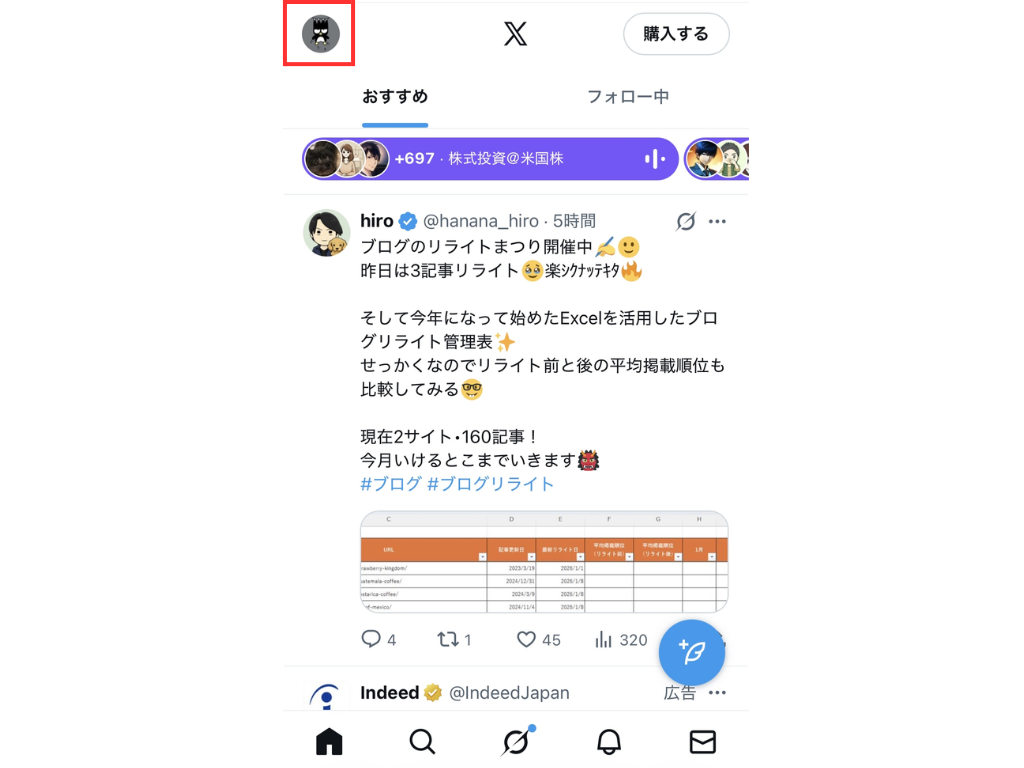
左上の自分のアイコンをタップ
左上の自分のアイコンをタップ
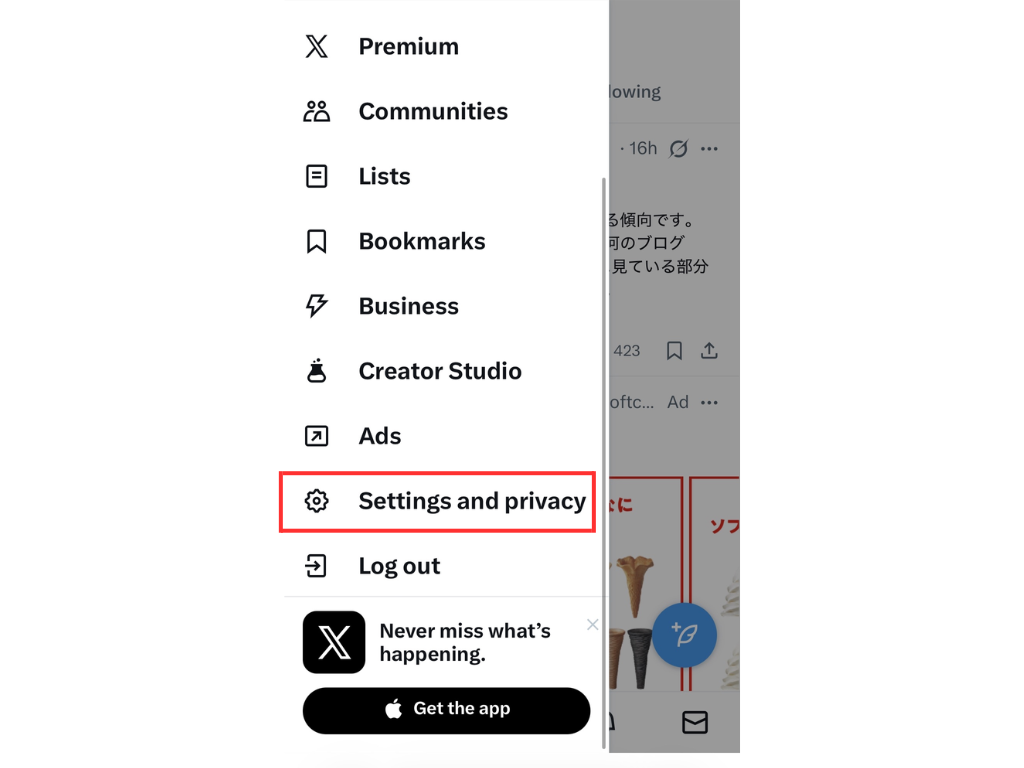
「Setting and privacy」をタップ
左からバナーが出てくるので「Setting and privacy」をタップ
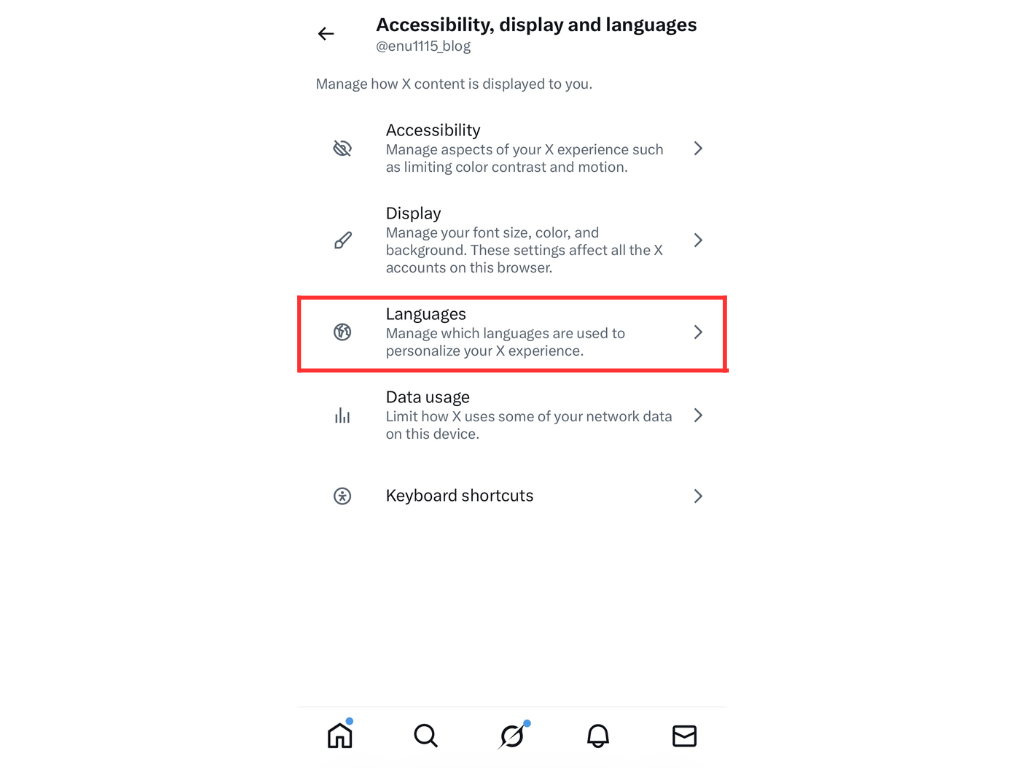
「Languages」をタップ
「Languages」をタップ
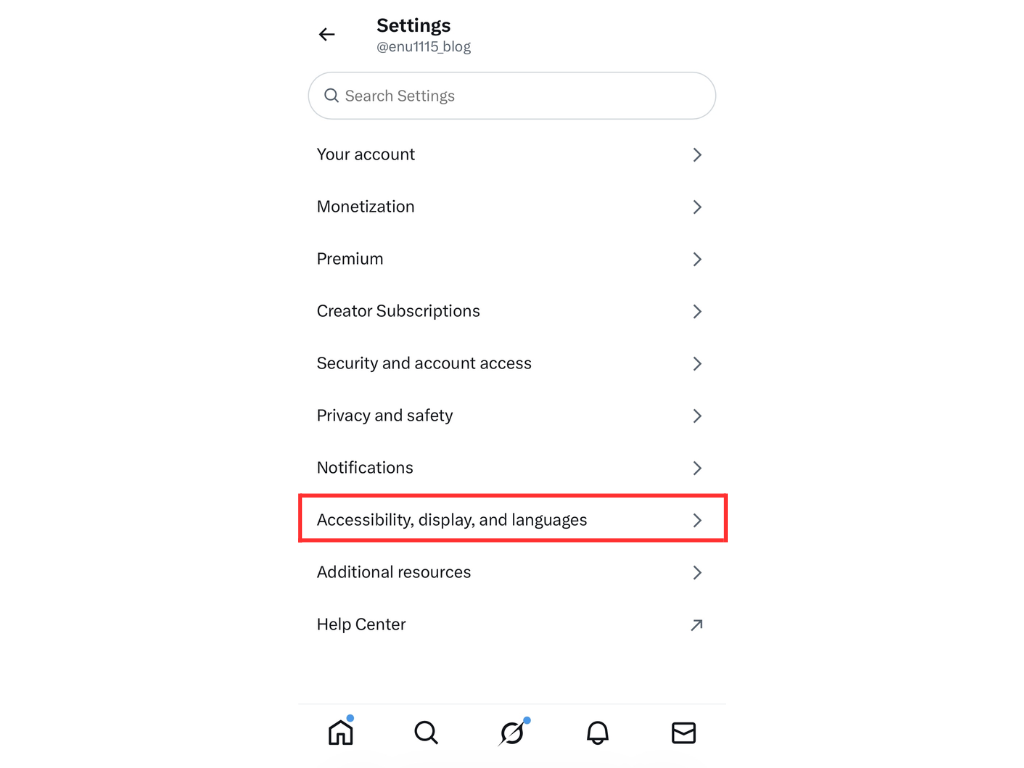
「Accessibility,display,and languages」をタップ
「Accessibility,display,and languages」をタップ
「App and post languages」をタップ
「App and post languages」をタップ
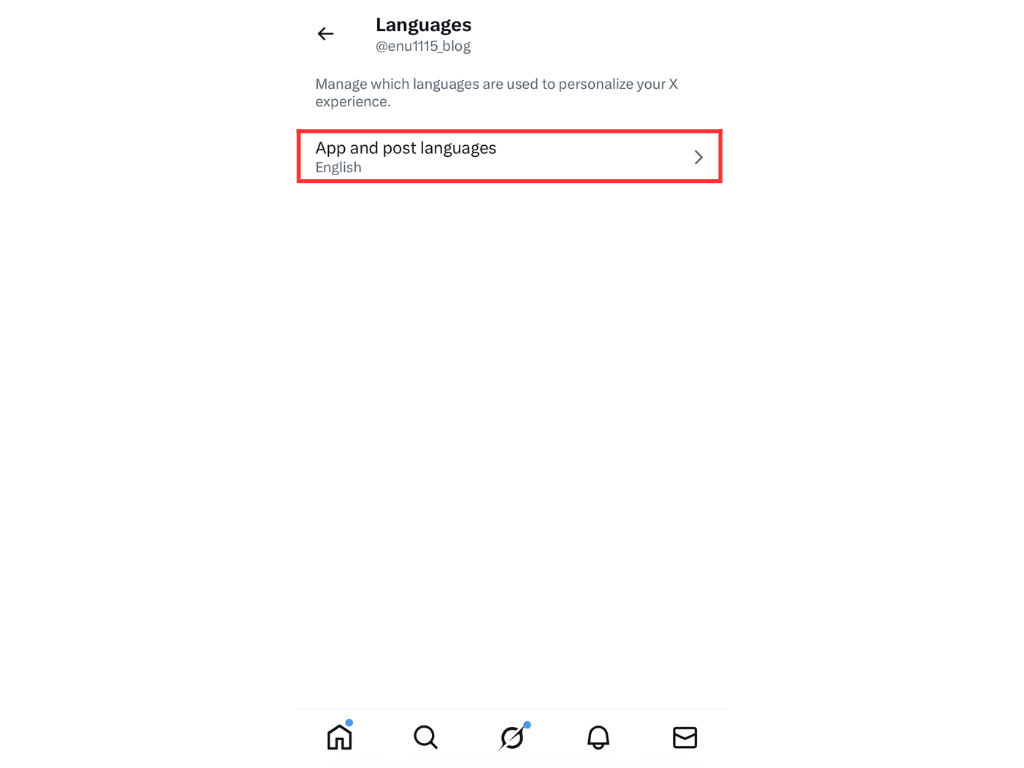
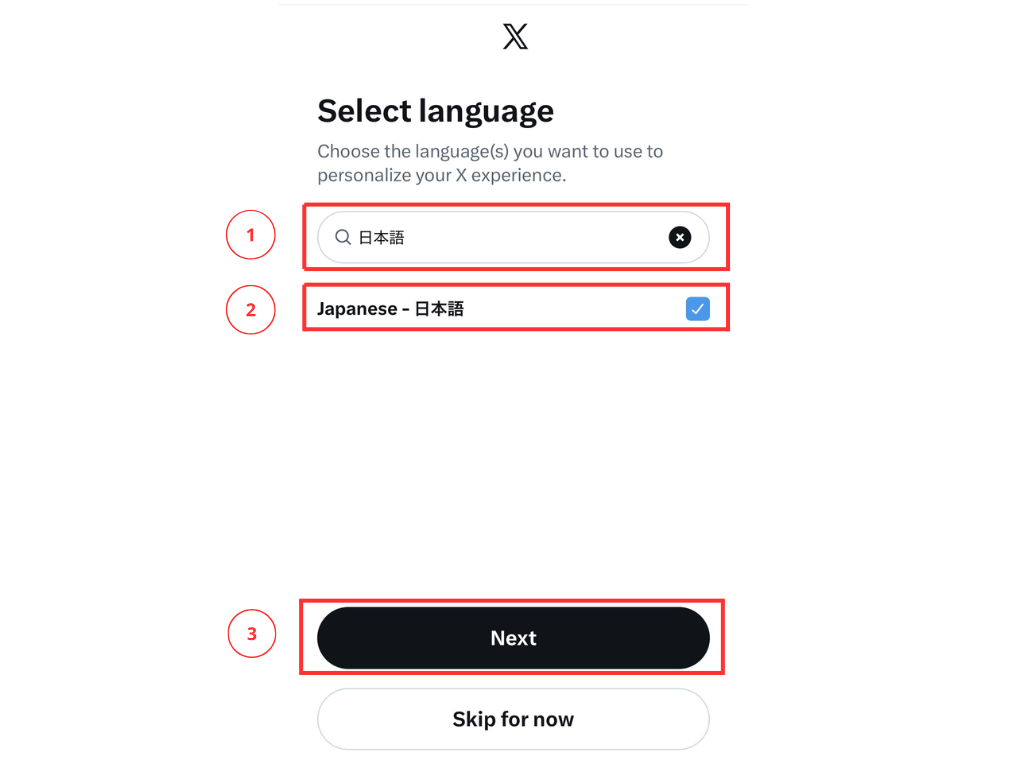
言語を選択する
① 検索欄で日本語と入力
②「japanese-日本語」と出てくるので右チェックボックスにチェックを入れる
③「Next」をタップ
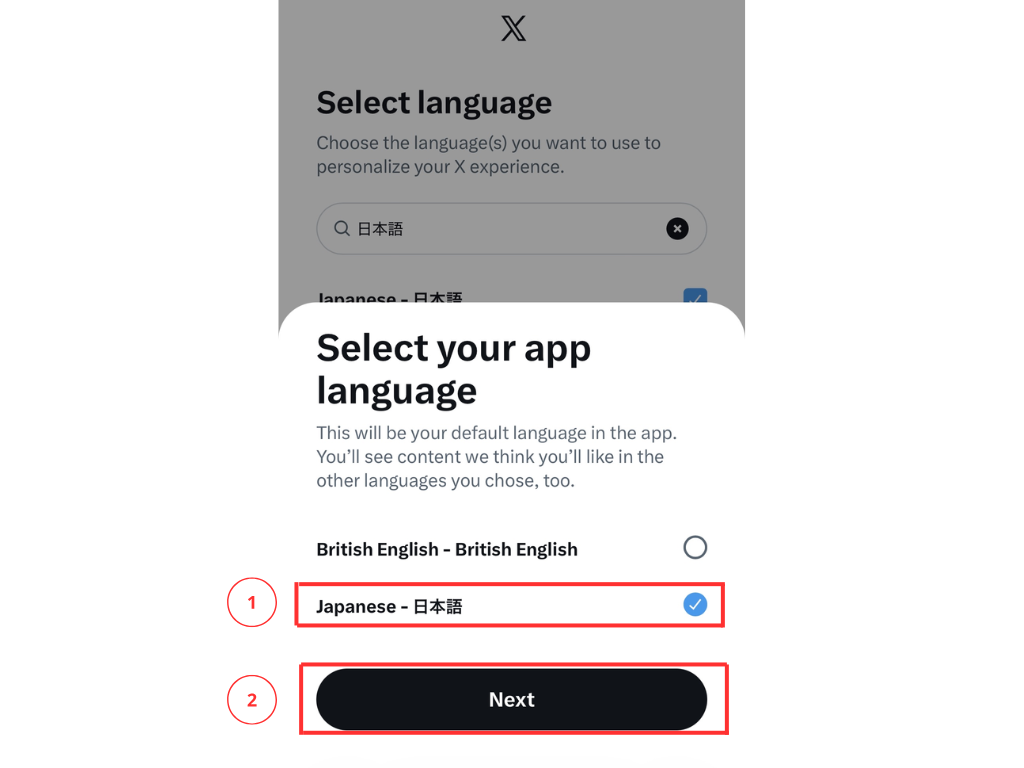
言語を確定する
①「japanese-日本語」のチェックボックスにチェックを入れる
②「Next」をタップ
これで完了です!
PC版
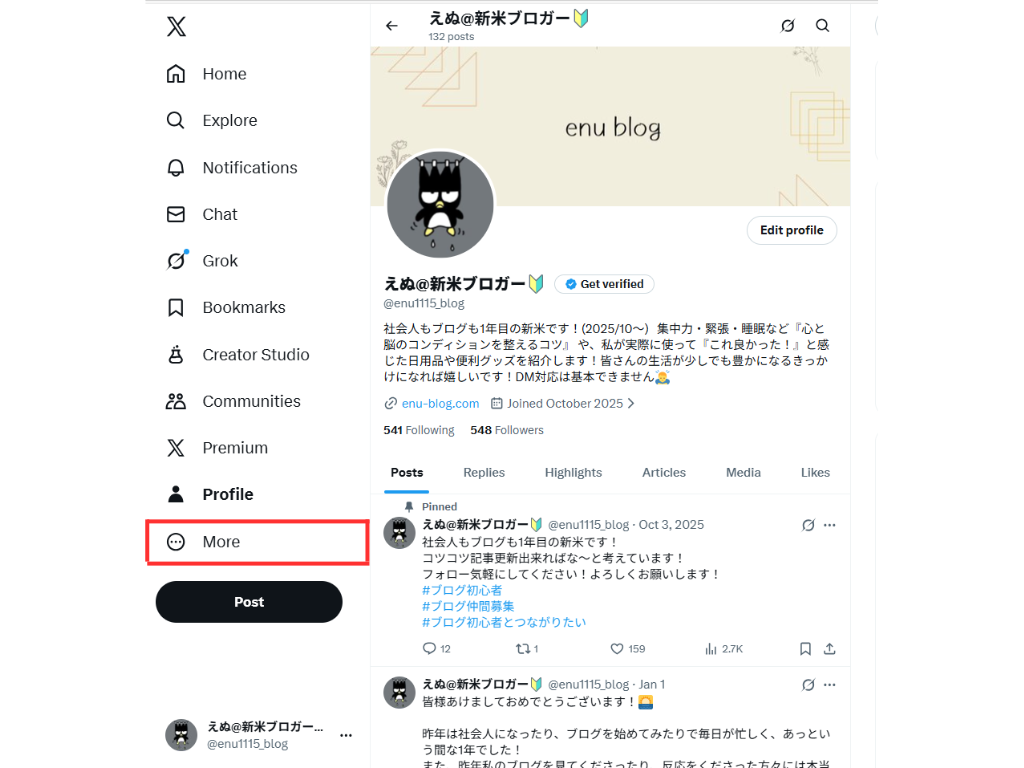
「More」をタップ
「More」をタップ
「Setting and privacy」をタップ
「Setting and privacy」をタップ
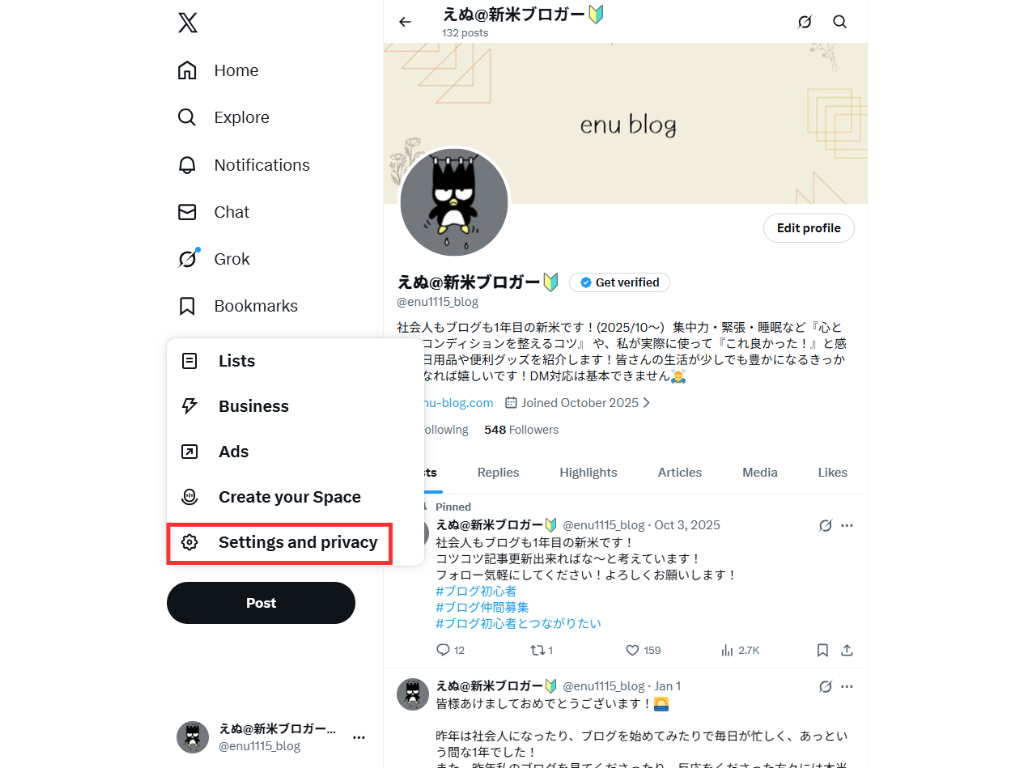
「Accessibility,display,and languages」をタップ後「Languages」をタップ
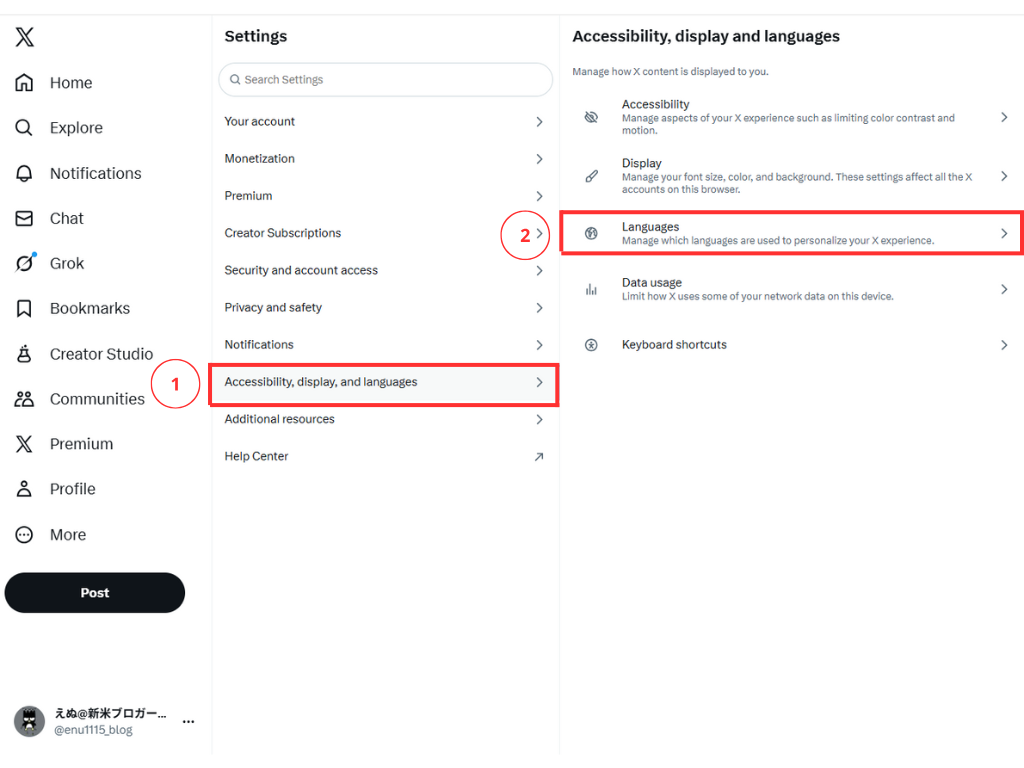
①「Accessibility,display,and languages」をタップ
②「Languages」をタップ
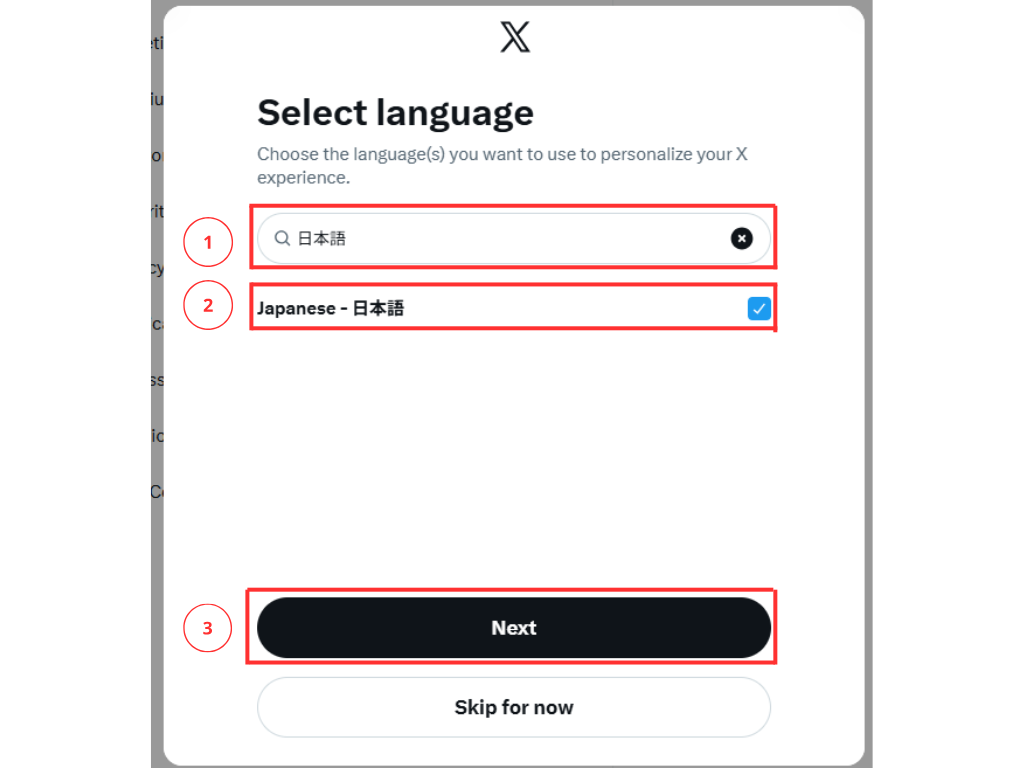
言語を選択する
① 検索欄で日本語と入力
②「japanese-日本語」と出てくるので右チェックボックスにチェックを入れる
③「Next」をタップ
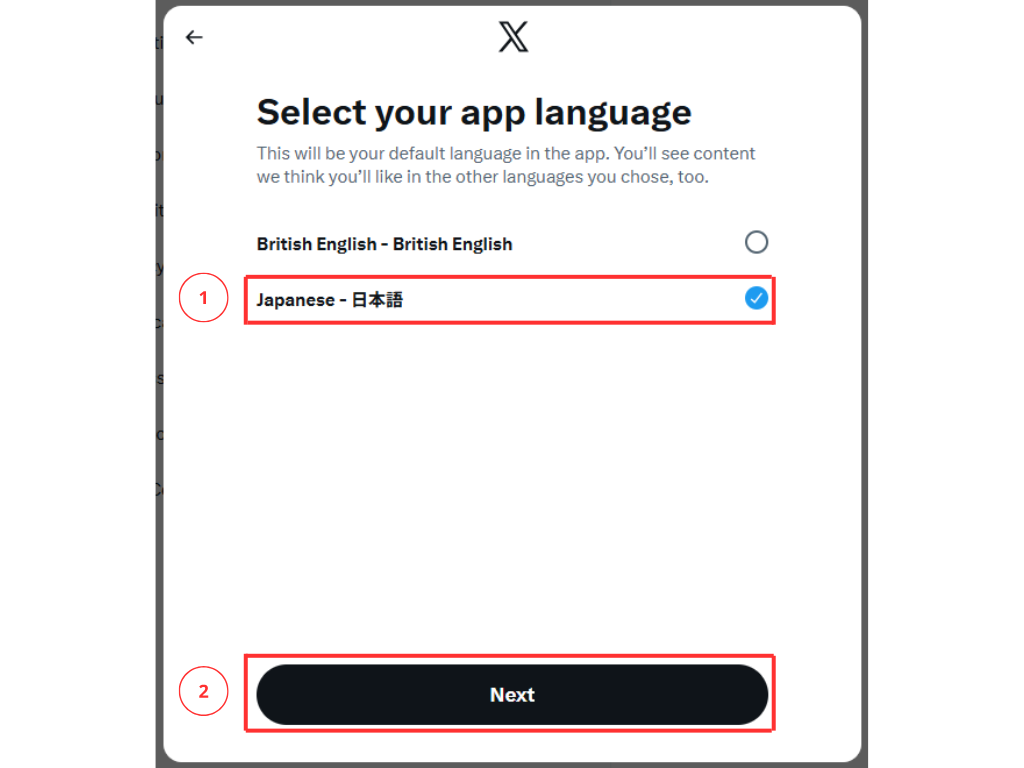
言語を確定する
①「japanese-日本語」のチェックボックスにチェックを入れる
②「Next」をタップ
これで完了です!
これで日本語に変換完了です!
これを機によいXライフをお過ごしください~